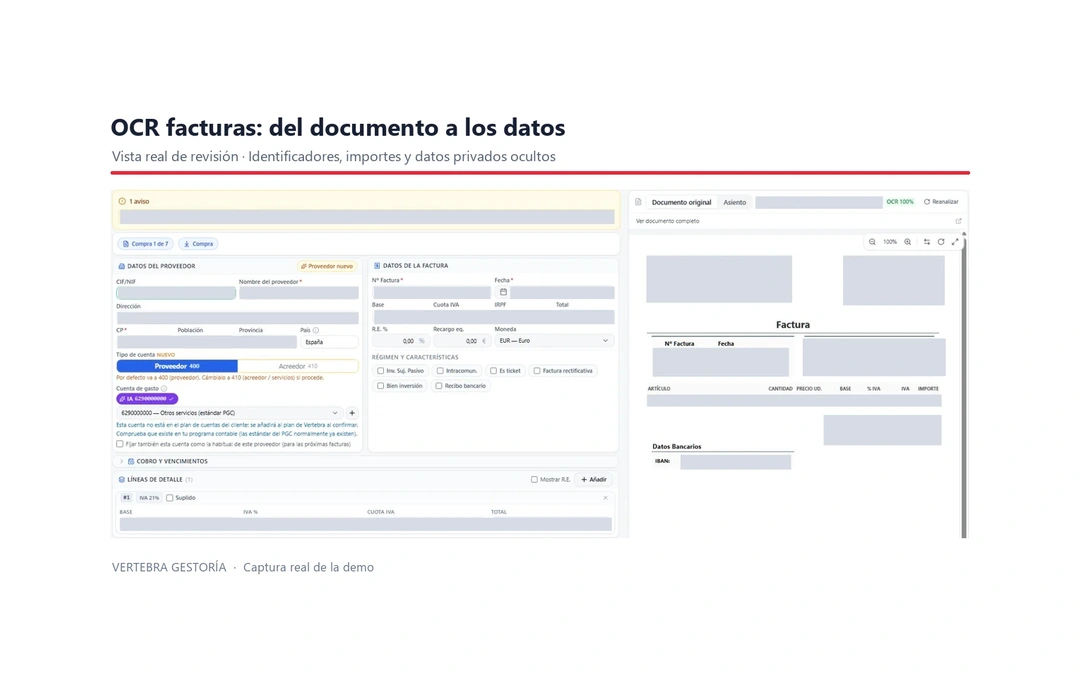
Escanear facturas para contabilizar es capturar un documento en papel o recibirlo en PDF, extraer sus datos con OCR y preparar un asiento para revisarlo antes de enviarlo al programa contable. La imagen por sí sola no registra el gasto: entre el escaneo y la contabilidad hacen falta lectura, comprobación y una salida compatible.
Si trabajas en una asesoría, conoces el atasco: documentos de varios clientes, importes que hay que comprobar y un cierre que no espera. Escanear facturas para contabilizar puede quitarte la transcripción, siempre que sepas qué revisar y cómo llega el asiento a tu aplicación.
Esta guía sigue ese recorrido en cuatro controles, desde la factura recibida hasta la importación. Incluye pantallas de Vertebra Gestoría, un ejemplo de cálculo con supuestos explícitos y los límites que conviene probar con tus documentos.
Vertebra muestra la carga, la lectura, la revisión y la exportación. Es una demostración del fabricante, no una medición comparativa de tiempos.
Contabilización automática de facturas: qué se automatiza y qué revisas tú
La contabilización automática de facturas es el proceso en el que un programa lee la factura con OCR, extrae sus datos fiscales, propone la cuenta y el asiento y los prepara para tu programa contable. Casi todo el recorrido se puede automatizar; el criterio, no. Una persona sigue validando las excepciones antes de dar el asiento por bueno.
| Lo hace el sistema | Lo decides tú |
|---|---|
| Leer el documento y extraer NIF, número, fecha, base, IVA y total. | Confirmar que la factura corresponde al cliente y al periodo correctos. |
| Proponer la cuenta de gasto y el asiento con los datos leídos. | Resolver los casos dudosos: deducibilidad del IVA, inversiones o gastos mixtos. |
| Preparar el lote de exportación para tu programa contable. | Comprobar que la importación se ha aceptado en destino. |
Por eso conviene hablar de contabilización automática con revisión, no de contabilidad sin manos: los cuatro controles de esta guía son esa revisión. Si llevas la contabilidad de varios clientes, mira cómo lo resuelve Vertebra Gestoría para asesorías.
Del escaneo al asiento: qué hace cada etapa
Un PDF generado por un escáner puede contener solo una imagen. Para escanear facturas para contabilizar, el OCR reconoce el texto; la extracción lo ordena en campos como número, fecha, emisor, base, IVA y total; y las reglas contables preparan una propuesta de asiento. Cada etapa puede necesitar correcciones.
El último paso depende del destino. Vertebra Gestoría publica ficheros de importación para NCS, A3, Geyce, MsConta y Sage, conexión por API con Holded y salida a Excel para otros casos. Una hoja de cálculo no equivale a tener el asiento importado: comprueba el formato y la versión de tu programa.
Esta página se centra en validar y registrar la factura. Si necesitas elegir entre móvil, multifunción y escáner de sobremesa, consulta la guía sobre cómo escanear facturas: dispositivo, resolución y formato. Para conocer el OCR en conjunto, tienes nuestra guía principal de OCR de facturas.
1. Comprueba el documento y el cliente
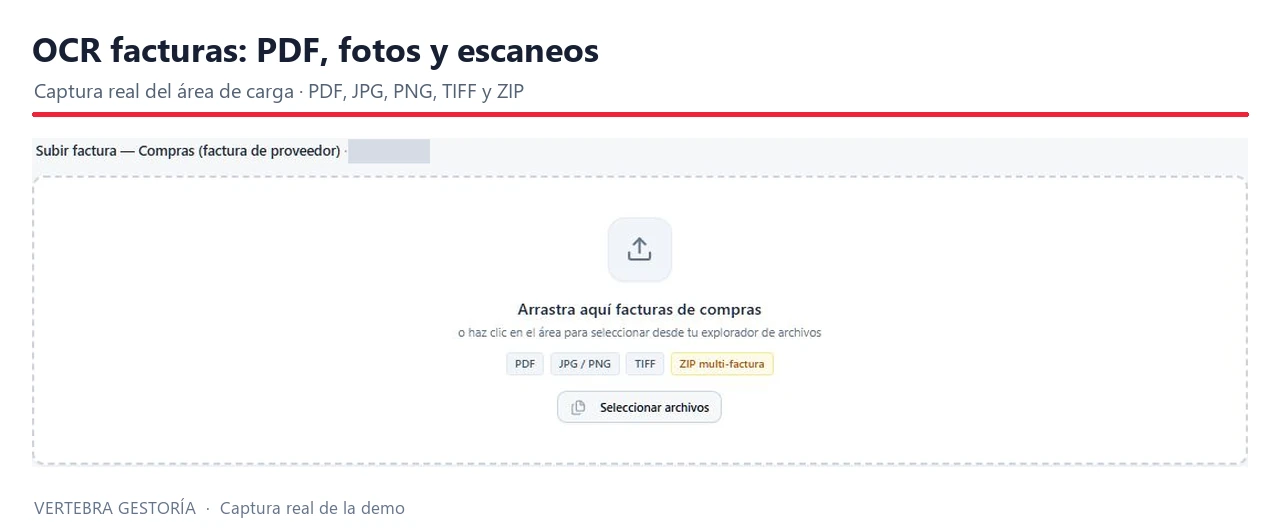
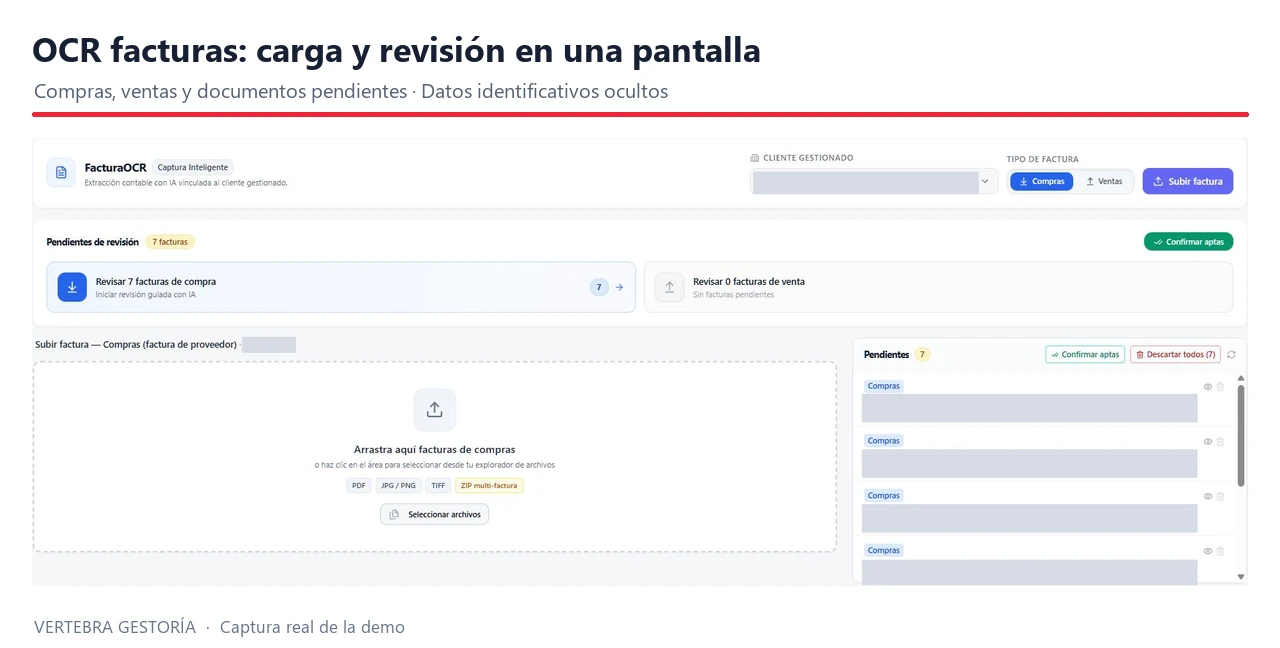
Antes de escanear facturas para contabilizar, separa los documentos por cliente y tipo de operación. En Vertebra Gestoría seleccionas la empresa y cargas PDF, imágenes o un ZIP. Si una factura en papel sale cortada, borrosa o con reflejos, repite la captura antes de interpretar sus cifras.
Revisa que cada archivo corresponda a la empresa correcta y que no sea un duplicado. Una factura de otro cliente puede estar perfectamente leída y, aun así, acabar en la contabilidad equivocada. Las alertas del programa ayudan a localizar incidencias, pero conviene comprobar el documento original.
Escanear facturas para contabilizar no exige comprar un equipo concreto: una foto legible o un PDF recibido por correo puede servir como entrada. La calidad, el formato y el número de páginas influyen en la lectura. No des por procesable una imagen solo porque el archivo se haya cargado.
2. Contrasta los datos fiscales extraídos
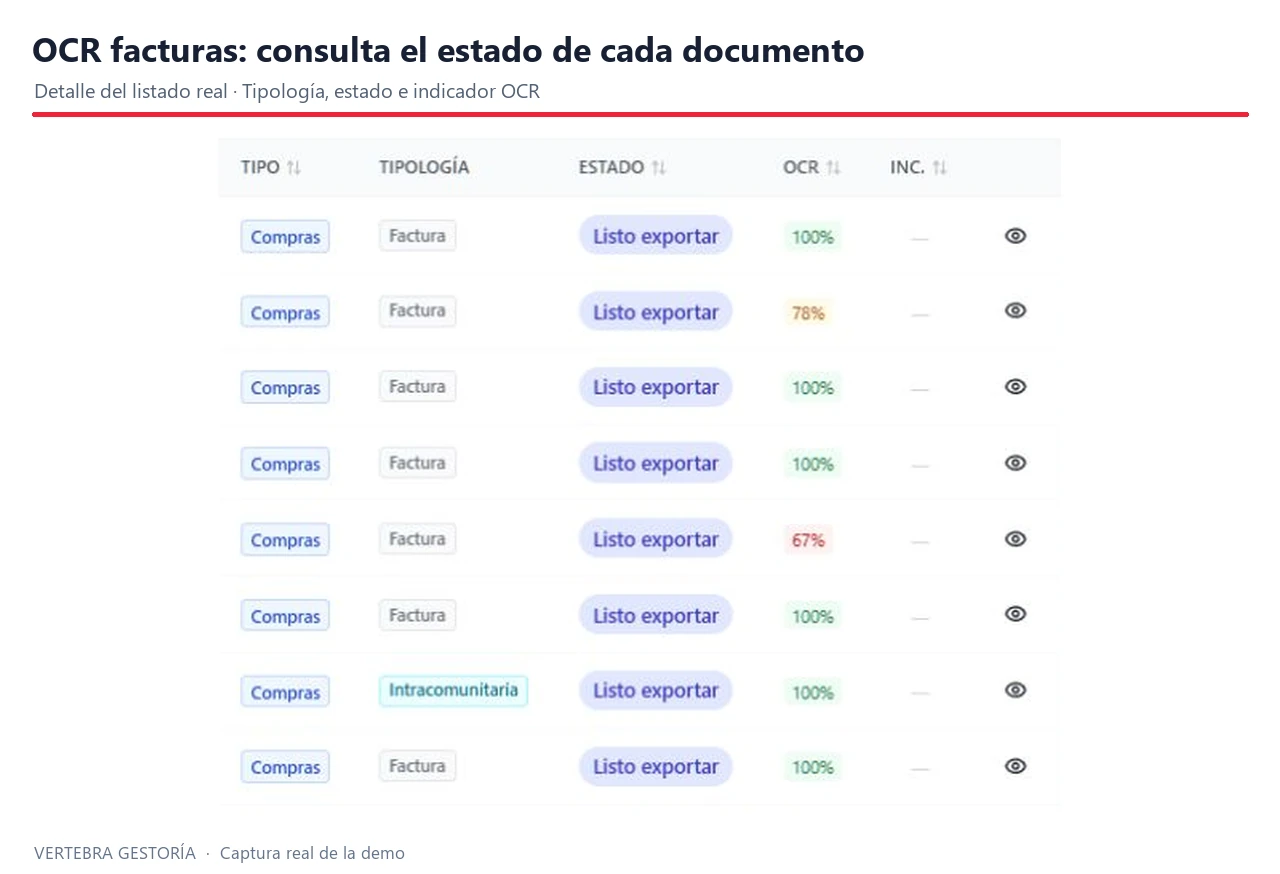
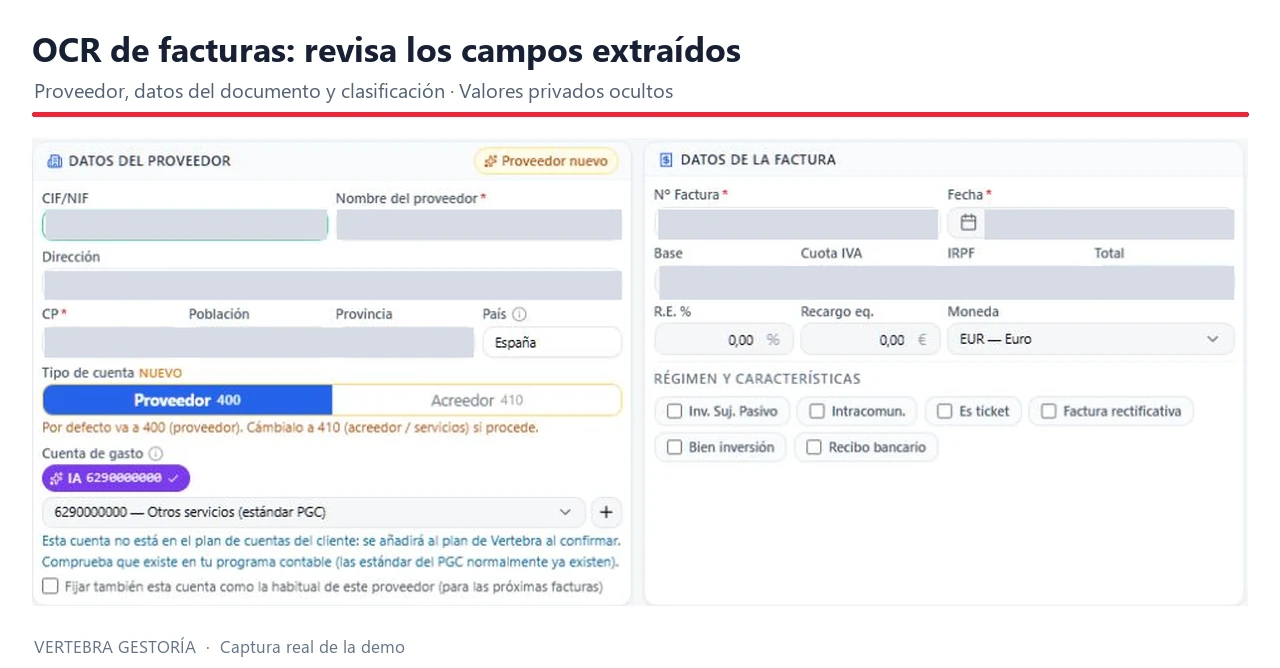
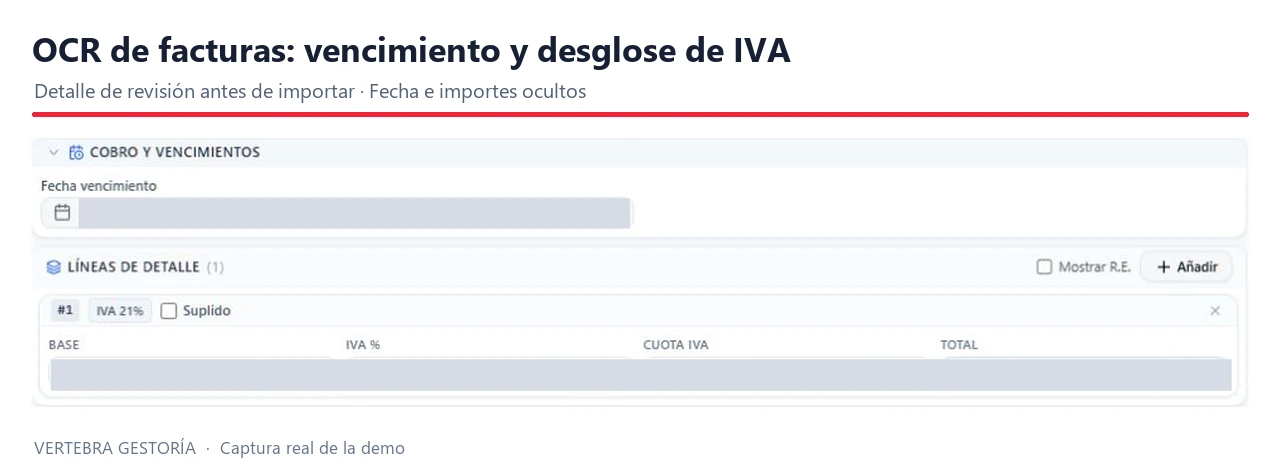
La pantalla de revisión coloca los campos extraídos junto a la factura. Al escanear facturas para contabilizar, compara emisor, NIF, número y fecha con el original. Después revisa base imponible, tipos y cuotas de IVA, retenciones cuando procedan y total. La Agencia Tributaria detalla qué datos figuran en una factura completa.
Comprueba las operaciones especiales en vez de dar por bueno el primer resultado: varios tipos de IVA, una rectificativa, un proveedor nuevo o una moneda distinta pueden cambiar el tratamiento. Si falta un dato o el importe no cuadra, corrígelo con el documento a la vista y vuelve a revisar la propuesta.
Una puntuación de confianza del OCR indica la seguridad estimada de la lectura; no certifica que la factura sea válida ni que el IVA sea deducible. Escanear facturas para contabilizar con seguridad exige separar la extracción automática del criterio fiscal y contable de quien aprueba el registro.
3. Revisa la cuenta y el asiento propuesto
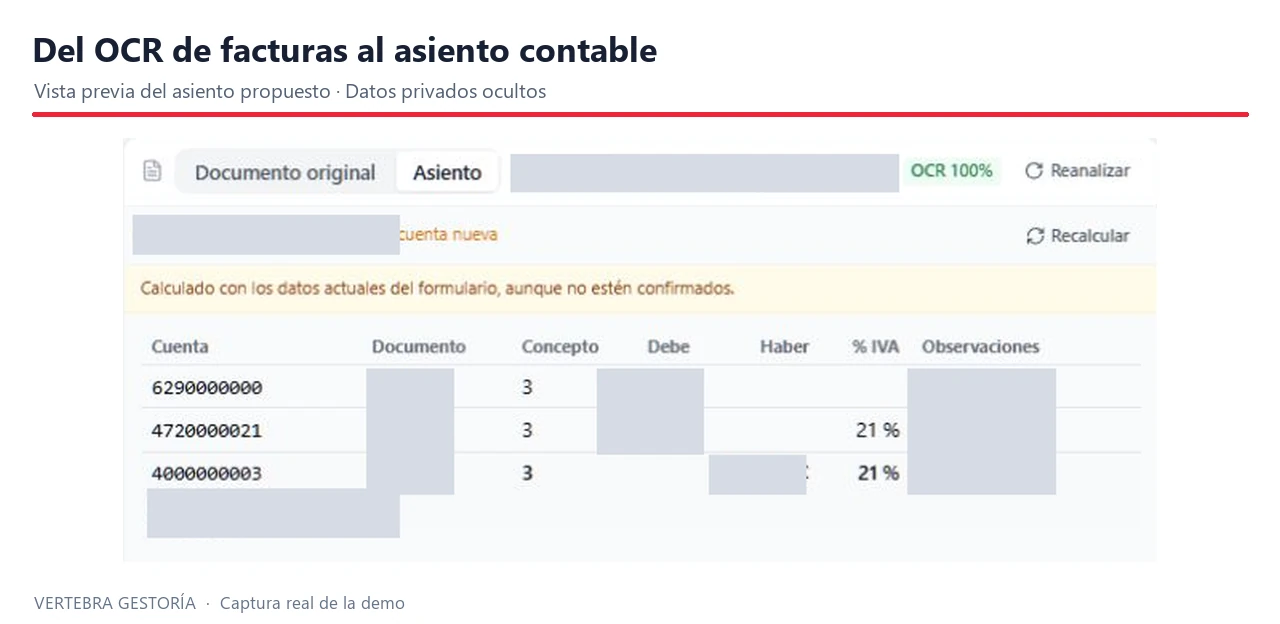
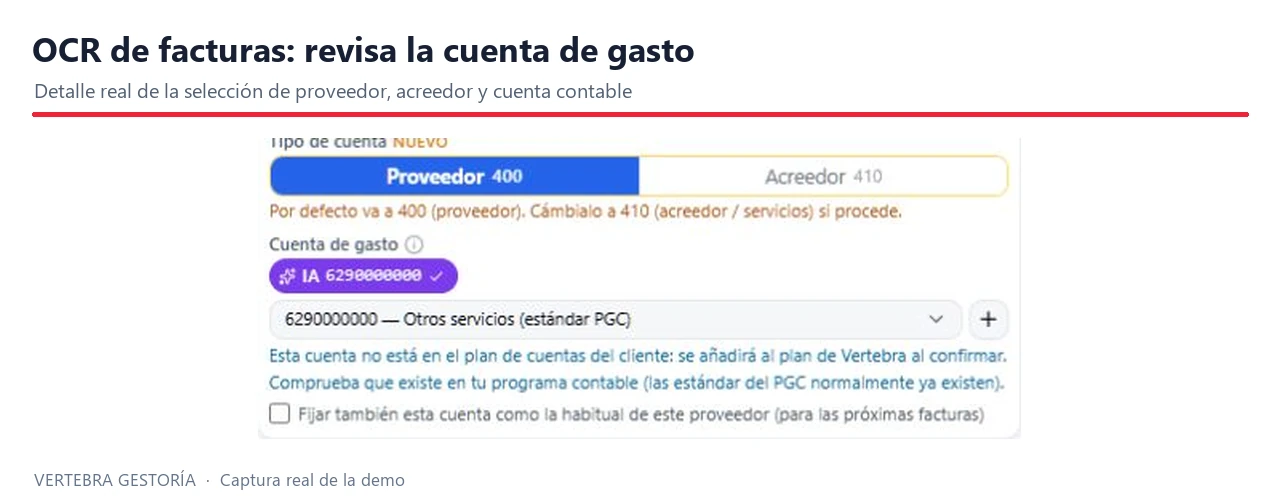
Cuando los datos están corregidos, el sistema propone una cuenta y un asiento. Escanear facturas para contabilizar ahorra tecleo, pero no decide por sí solo si el gasto pertenece a una cuenta u otra. Comprueba el proveedor, la cuenta de gasto, el IVA soportado que proceda y el equilibrio entre debe y haber.
En Vertebra Gestoría puedes abrir la vista previa del asiento y modificar campos antes de continuar. Si corriges base, cuota o proveedor, vuelve a mirar el asiento resultante. En nuestra guía de OCR contable desarrollamos otros controles antes de aprobar un lote.
El ejemplo sencillo es una compra con base de 100 € e IVA del 21 %: el total sería 121 €. Esa suma solo comprueba el cuadre aritmético; la cuenta aplicable y el tratamiento del IVA dependen de la operación. Escanear facturas para contabilizar no sustituye esa decisión profesional.
4. Verifica la exportación en tu programa
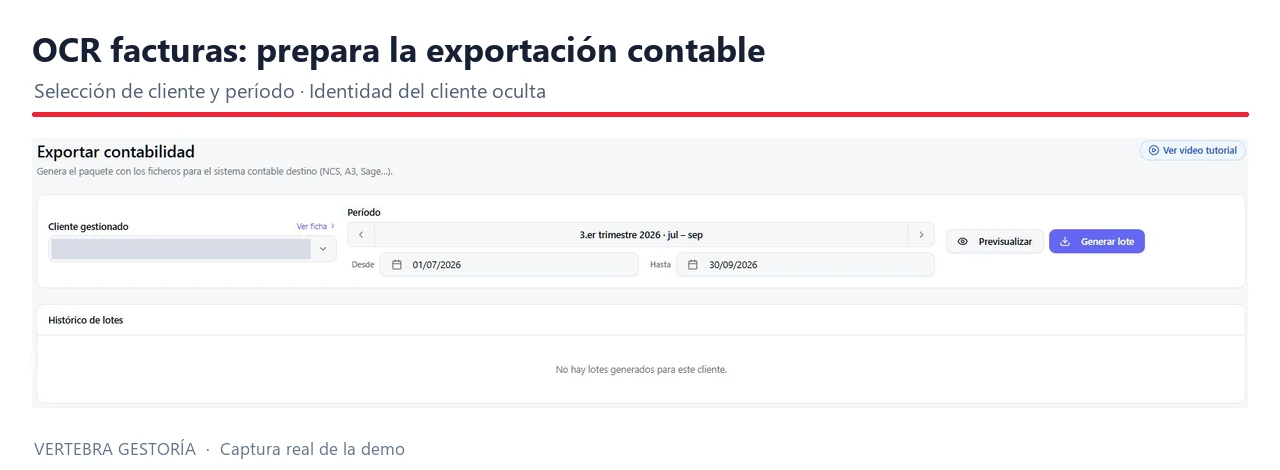
Una factura revisada todavía no está contabilizada en el destino. Para cerrar el proceso de escanear facturas para contabilizar, selecciona cliente y período, previsualiza el lote y genera la salida que corresponda: fichero importable, conexión por API o Excel. Después verifica el resultado en el programa contable.
Compara cuántos documentos salieron y cuántos entraron, además de fechas, cuentas e importes. Si un fichero se rechaza o se importa dos veces, resuelve la incidencia antes de marcar el lote como terminado. La ficha de Vertebra Gestoría describe las salidas disponibles; las adaptaciones a otro programa requieren comprobar viabilidad y alcance.
Escanear facturas para contabilizar tiene valor cuando el asiento llega correctamente a tu sistema habitual. Una demo que solo muestra campos extraídos deja sin probar la última parte. Pide una prueba completa con tu versión del programa y un lote representativo de facturas.
Cómo calcular el tiempo que ahorras, sin promesas infladas
Para medir si te conviene escanear facturas para contabilizar, usa el mismo lote con ambos métodos. Cronometra la introducción manual completa y, después, la carga, lectura, corrección, revisión e importación con OCR. Anota el tipo de documentos, las incidencias y la versión del programa: medir solo el reconocimiento exagera el ahorro.
Ejemplo hipotético: si 300 facturas requieren 3 minutos cada una a mano, son 15 horas. Si el flujo con OCR, incluida la revisión y la importación, requiere 1 minuto por factura, son 5 horas. La diferencia sería de 10 horas en ese lote; no es una media del sector ni un resultado medido por Vertebra.
La fórmula es número de facturas × minutos por factura ÷ 60. Sustituye los tiempos del ejemplo por los tuyos y añade configuración, formación y correcciones si forman parte del trabajo. Escanear facturas para contabilizar puede dar resultados distintos según legibilidad, proveedores y reglas contables.
Qué ofrece Vertebra Gestoría y cómo probarlo
Vertebra Gestoría es la aplicación de Vertebra Gestión para asesorías que trabajan con varios clientes. Permite cargar documentos, revisar los datos junto a la factura, consultar la propuesta de asiento y preparar la exportación. Las capturas de esta guía proceden de un entorno de demostración y muestran datos identificativos ocultos.
Si quieres escanear facturas para contabilizar en tu despacho, prueba tres casos habituales y dos difíciles: PDF nativo, fotografía, escaneo, factura con varios tipos de IVA y documento de un proveedor nuevo. Revisa las incidencias, corrige una factura y comprueba que el lote llega a tu contabilidad sin duplicados.
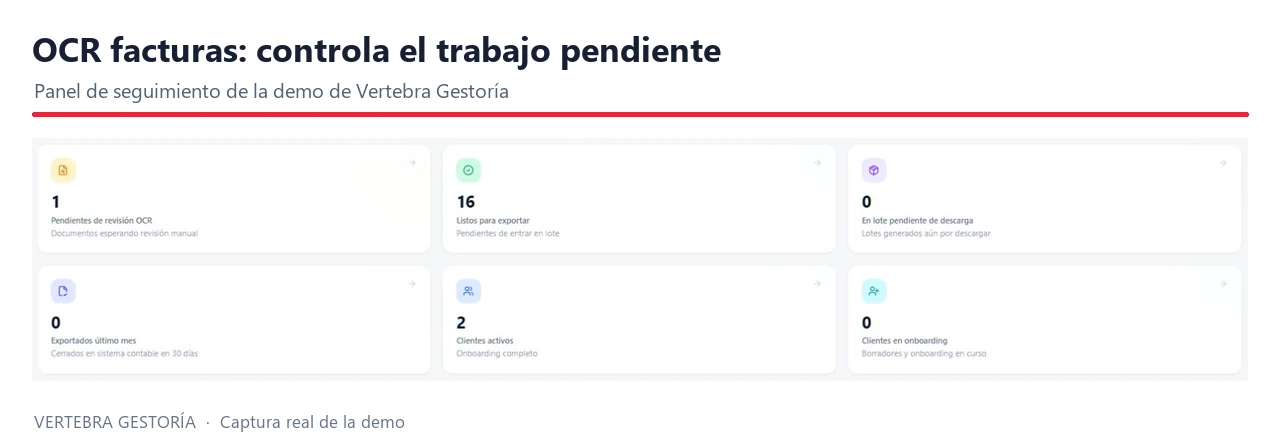
Antes de contratar, confirma formatos, programa y versión de destino, tratamiento de datos, soporte, volumen y coste. Los ficheros y la API publicados son capacidades distintas; una integración a medida necesita una propuesta específica. Solicita una demostración con tus documentos para valorar el recorrido completo.
Preguntas frecuentes
¿Escanear una factura la contabiliza automáticamente?
No. El escaneo crea una imagen o un PDF; después hay que extraer datos, revisar la propuesta de asiento y comprobar la importación. Escanear facturas para contabilizar funciona como proceso completo, no como una función del escáner.
¿Puedo usar fotos del móvil en vez de un escáner?
Sí, si el documento se ve completo y legible. Evita reflejos, sombras y bordes cortados. Al escanear facturas para contabilizar con el móvil, revisa los campos y repite la captura cuando falte información.
¿Funciona con A3, Sage, NCS o Holded?
Vertebra publica ficheros para NCS, A3, Geyce, MsConta y Sage, y conexión por API con Holded. Para otros casos indica salida a Excel. Confirma tu versión y prueba la importación: ninguna lista de nombres demuestra por sí sola que tu instalación concreta esté conectada.
¿Hay que revisar todas las facturas?
La ficha del producto describe autoaprobación opcional para proveedores conocidos que pasan las validaciones configuradas. Define esas reglas, revisa las excepciones y comprueba los resultados periódicamente. La confianza del OCR no sustituye la validación fiscal y contable.
Fuentes para comprobar los datos
- Agencia Tributaria: contenido de las facturas completas y simplificadas.
- BOE: Plan General de Contabilidad, para contrastar el tratamiento contable según la operación.