En un despacho que teclea las facturas a mano, contabilizar una sola factura de compra ronda el medio minuto: abrirla, leer los importes, buscar el proveedor y cuadrar el asiento. Con mil documentos al mes, esa rutina se come más de ocho horas de trabajo cualificado. Automatizar la contabilidad de Sage con OCR e inteligencia artificial ataca justo ese cuello de botella: la IA lee cada factura, monta el asiento y te lo deja preparado para que solo lo revises antes de llevarlo a tu programa.
Si tu equipo trabaja con Sage 50, 200 o Despachos, el escenario del cierre trimestral te resultará familiar: facturas que se acumulan, importes que hay que transcribir uno a uno y cuentas que elegir a contrarreloj. Cuando además contabilizas para varios clientes, ese trabajo mecánico se multiplica y desplaza lo que de verdad aporta valor: revisar, cuadrar y asesorar.
La buena noticia es que ese cuello de botella tiene solución. En esta guía verás cómo funciona el flujo paso a paso, qué versión encaja en cada caso (50, 200, Despachos o X3), cómo se resuelve la importación de los asientos, qué errores del tecleo manual desaparecen y en qué fijarte antes de contratar.
Por qué automatizar la contabilidad de Sage con OCR e IA
Sage es uno de los programas contables más extendidos en las asesorías y pymes españolas, pero por potente que sea, sigue esperando a que alguien introduzca los datos de cada documento. Ahí se pierde el tiempo. Un OCR con inteligencia artificial se coloca justo antes: lee la factura, entiende qué es cada cifra y prepara el asiento, de modo que a tu contabilidad solo llega el dato ya estructurado y validado.
La diferencia con el OCR de toda la vida es el contexto. Un OCR clásico te devuelve texto suelto: sabe que en el papel pone «2.781,60», pero no si es la base, el total o un número de pedido. La IA entrenada con documentos fiscales españoles sí lo entiende: distingue la base imponible, el tipo de IVA, la retención de IRPF y el total; identifica al proveedor y lo asocia a su cuenta; y detecta número y fecha para evitar duplicados. Es la misma capacidad de comprender documentos que aplica el OCR de facturas con IA en cualquier proceso contable.
Automatizar la contabilidad no significa cambiar de programa ni renunciar al control. Significa quitarle a tu equipo la parte mecánica —leer y teclear— para que se quede con la parte de valor: revisar, cuadrar y asesorar. En cifras, si una factura tecleada cuesta medio minuto, mil documentos al mes equivalen a unas 8 horas de trabajo y cinco mil a más de 40: casi una semana laboral recuperada cada mes.
Cómo funciona el flujo: del documento al asiento contable
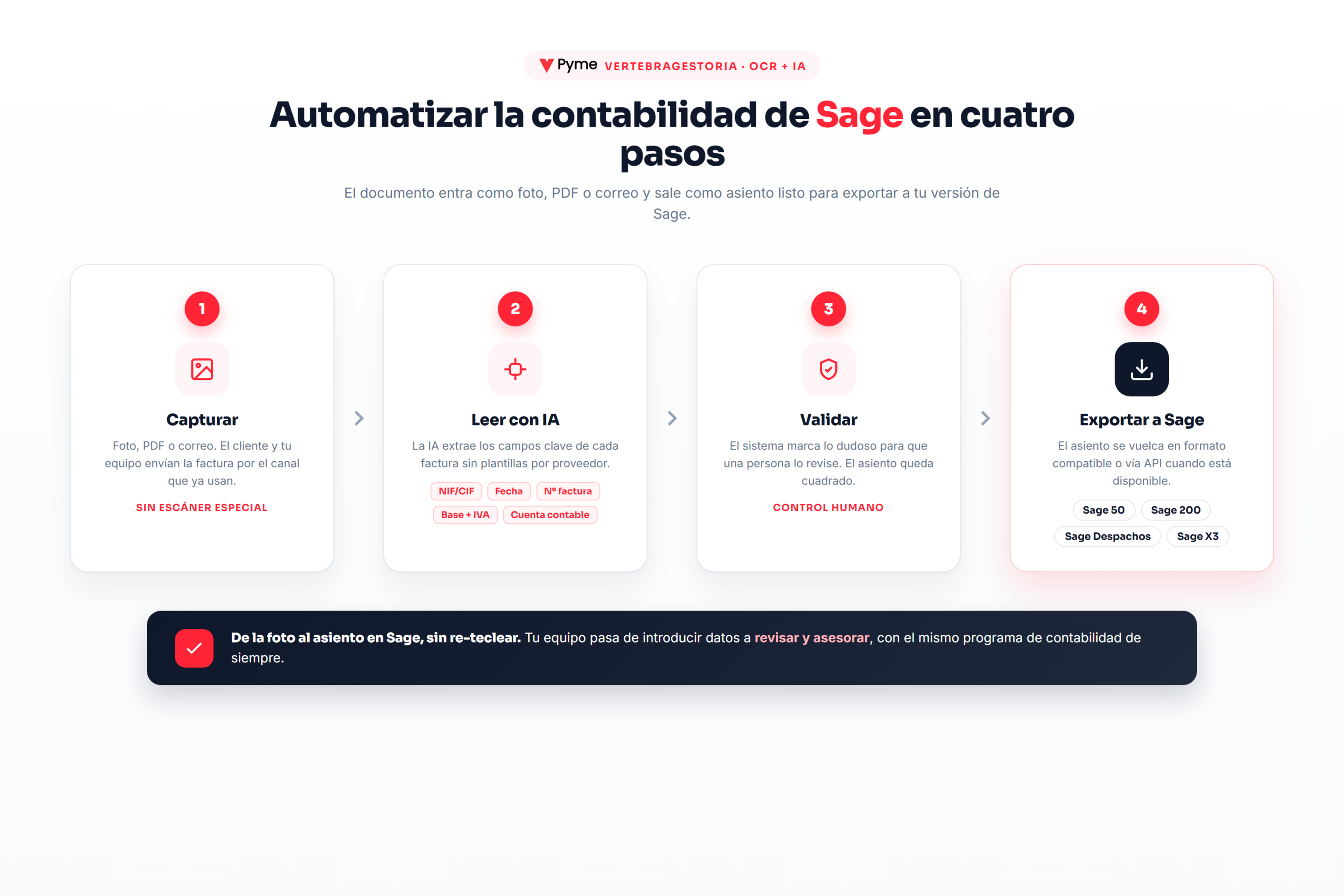
El recorrido de una factura, de principio a fin, atraviesa unos estados muy claros —Recibido, En OCR, OCR procesado, Pendiente de revisión, Listo para exportar y Exportado— y está pensado para no cambiar los hábitos de tu equipo ni los de tus clientes.
1. Capturar el documento
Tu equipo sube a la plataforma la factura o el ticket, en PDF o como imagen. El documento entra con el estado «Recibido» y queda asociado al cliente gestionado y a su familia —Compras o Ventas—, sin escáneres especiales ni cambiar la forma de trabajar. Da igual el formato o el proveedor: cada archivo se encola para su lectura.
2. Leer con IA y extraer los datos
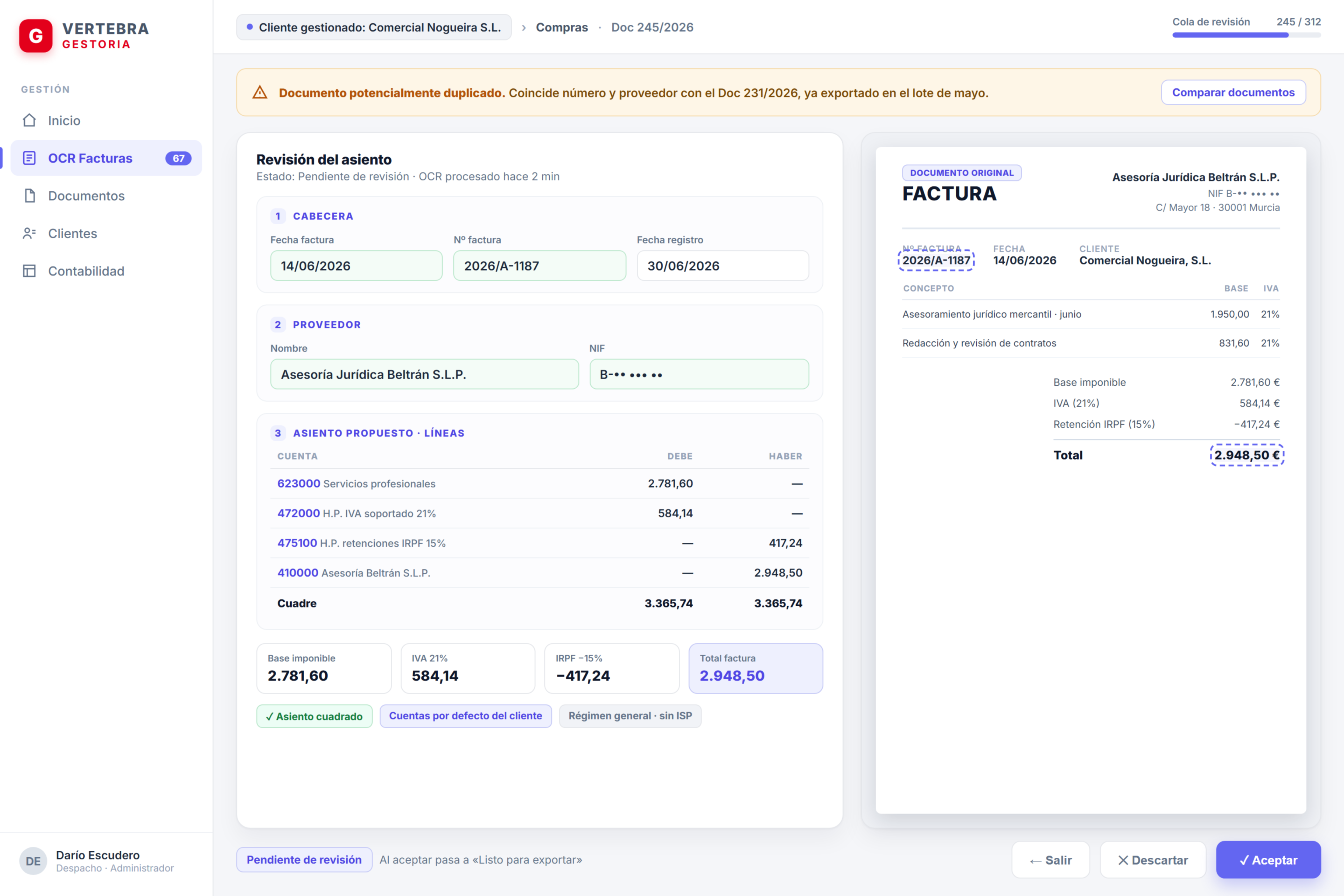
El documento pasa al estado «En OCR» y, cuando termina, a «OCR procesado». La inteligencia artificial localiza y extrae los campos que necesita la contabilidad —proveedor, NIF, fecha, número, base, IVA, retención e importe total— y propone la cuenta contable. Lo hace sin plantillas: generaliza a formatos que no ha visto antes, así que funciona con proveedores nuevos desde el primer documento. Y reconoce los casos que descuadran a un OCR corriente, como una factura rectificativa o de abono (artículo 80 de la Ley del IVA) o una operación con inversión del sujeto pasivo.
3. Revisar y validar el asiento
El documento queda «Pendiente de revisión». El asiento se muestra ya cuadrado —base, IVA soportado, IRPF y cuenta contable— y el sistema resalta lo dudoso: un importe que no cuadra, un proveedor sin cuenta asignada o un posible duplicado. Tú das el visto bueno y pasa a «Listo para exportar». Decides cuánto quieres revisar, porque la auto-aprobación es configurable, pero el control profesional sigue siendo tuyo.
4. Generar el fichero de importación
Con el asiento validado, el documento se añade a un lote de exportación y la plataforma genera el fichero de importación que tu contabilidad admite. La integración con Sage se realiza con ficheros compatibles con tu versión —Sage 50, 200 o Despachos—, y la plataforma trabaja igualmente con formatos como A3 (SUENLACE.DAT), NCS, Geyce o MsConta. Descargas el fichero, importas el lote en tu programa y listo: de documento a asiento, sin volver a teclear.
Qué versión de Sage: 50, 200, Despachos y X3
No todas las asesorías ni todas las pymes usan la misma versión, y el enfoque cambia según cuál tengas. Estas son las más habituales en España:
- Sage 50 (antes ContaPlus): la opción típica de pymes y autónomos que llevan su propia contabilidad. El OCR encaja alimentando los asientos de compras y gastos que hoy se teclean uno a uno.
- Sage 200: el ERP para empresas medianas con más volumen y varios departamentos. Automatizar la entrada de facturas de proveedor evita cuellos de botella en el departamento contable y acelera el cierre mensual.
- Sage Despachos: pensado para asesorías y gestorías que llevan la contabilidad de muchos clientes. Es donde más se nota el ahorro, por el enorme volumen de facturas ajenas y multicliente.
- Sage X3: la solución para empresas grandes o con procesos complejos, donde la importación se plantea con ficheros normalizados dentro de un flujo más automatizado.
La clave es que la herramienta se adapta a tu versión, no al revés. El formato del fichero de importación y la estructura del asiento cambian de una a otra, y es justo eso lo que se ajusta en cada implantación.
Cómo se lleva el asiento a tu programa (sin cambiar de contabilidad)
La objeción más habitual es razonable: «ya tengo mi programa y no pienso cambiarlo». No hace falta. La idea no es sustituir tu contabilidad, sino alimentarla sin teclear: el documento entra como imagen o PDF y sale como asiento estructurado, listo para importar.
¿Y cómo llega a tu contabilidad? Con ficheros de importación. La plataforma genera el asiento en el formato que tu programa admite y tú lo cargas: la integración con Sage se hace con ficheros compatibles con tu versión —Sage 50, 200 o Despachos—, y funciona igual con formatos como A3 (SUENLACE.DAT), NCS, Geyce o MsConta. No hablamos de un conector mágico, sino de un archivo que tu programa importa sin que vuelvas a teclear el dato. Es el mismo enfoque del OCR contable para contabilizar facturas en automático: el papel entra y el asiento sale, sin re-teclear.
Además, la configuración contable se define por cliente gestionado: cada uno tiene sus cuentas por defecto para compras, ventas e impuestos y sus propios contadores de asiento, de modo que el fichero ya sale con la numeración y las cuentas que espera esa contabilidad concreta. Eso es lo que evita el retoque manual después de importar.
Casos típicos en asesorías españolas
Estos son los escenarios donde automatizar la contabilidad marca la diferencia en el día a día de un despacho:
- El despacho multicliente: una gestoría que contabiliza para decenas de empresas en Sage Despachos y gestiona cada mes cientos de facturas de compras y ventas. El OCR absorbe ese volumen sin ampliar plantilla.
- El pico del trimestre: los días previos al modelo 303 o al 111, cuando todo llega de golpe. Con la lectura automática, el equipo revisa en lugar de teclear a contrarreloj.
- La pyme con su propio Sage 50: una empresa que lleva su contabilidad internamente y quiere que su administrativo deje de dedicar mañanas enteras a introducir facturas de compra.
- La asesoría que crece: capta clientes nuevos sin que cada alta suponga más horas de tecleo, porque el sistema funciona con proveedores desconocidos desde el primer documento.
Si tu caso se parece a alguno de estos, te interesa comparar opciones con criterio; para eso tienes nuestra guía del mejor software para contabilizar facturas.
Los errores del tecleo manual que desaparecen
Automatizar no es solo cuestión de velocidad: el tecleo manual es, además, una fuente constante de errores que luego cuesta caro corregir. Al pasar la entrada de datos por OCR e IA, se reducen problemas como estos:
- Errores de transcripción de importes o NIF que se arrastran hasta el modelo 303 o el 111.
- Facturas duplicadas que el sistema detecta y marca antes de que entren dos veces en la contabilidad.
- Confusiones de tipo de IVA o de cuenta contable al ir con prisa en pleno cierre.
- Rectificativas y abonos mal signados, o inversiones del sujeto pasivo que se pasan por alto al teclear rápido.
- Personal cualificado quemado en una tarea mecánica en lugar de asesorando.
Cada uno de esos fallos consume después horas de revisión. Quitar el tecleo de la ecuación no solo ahorra tiempo por delante, también evita el retrabajo por detrás.
Qué mirar al elegir la herramienta
No todo lo que se vende como «OCR para Sage» sirve para un despacho. Como la parte delicada está en cómo encaja con tu versión concreta, antes de decidir comprueba estos puntos:
- Qué versión cubre: no es lo mismo Sage 50 que 200, Despachos o X3. Pregunta por la tuya en concreto y pide ver un asiento ya importado en esa versión, no una demo genérica.
- Cómo genera el fichero de importación: el formato del asiento y la estructura del apunte cambian entre versiones. Confirma que el fichero se ajusta a tu instalación y a tu plan de cuentas, y no al revés.
- Si respeta tu plan de cuentas y tus contadores: debe asignar las cuentas por defecto de cada cliente y seguir tu numeración de asientos, para que el lote entre limpio y sin retoques posteriores.
- Que entienda documentos fiscales españoles: IVA al 21% y sus tipos, retenciones de IRPF, rectificativas y operaciones con inversión del sujeto pasivo, no plantillas pensadas para otro país.
- Que revise antes de exportar: te interesa un paso de validación con auto-aprobación configurable, para decidir tú cuánto se contabiliza en automático y qué pasa por tus manos.
- Quién está detrás cuando toca ajustar: cuando cambia algo en pleno cierre o hay que afinar la importación a tu instalación, importa tener un equipo que responda y lo adapte, no solo una licencia.
Si dudas entre alternativas, en VertebraGestoria, nuestro OCR para asesorías, tienes más ejemplos de lectura inteligente de documentos.
Por qué elegir Vertebra Gestión
La mayoría de las herramientas de OCR te venden una licencia y te dejan solo con la parte difícil: que el asiento entre bien en tu contabilidad. Ahí es donde Vertebra Gestión trabaja distinto. La integración con tu Sage se resuelve con ficheros de importación compatibles con tu versión —50, 200 o Despachos— y, como somos una consultora de software a medida, ajustamos el sistema a cómo trabaja tu despacho, sin paquetes cerrados de horas ni tarifas de catálogo.
La implantación es directa: aprovechamos los formatos con los que trabaja la plataforma —A3, NCS, Geyce, MsConta y ficheros compatibles con Sage—, configuramos las cuentas por defecto y los contadores de asiento de cada cliente gestionado, y dejamos la importación ajustada a tu versión. El presupuesto se ajusta a tu volumen tras analizar tu caso y, en torno a un mes, puedes estar trabajando con tus propios documentos. Si quieres verlo con detalle, empieza por nuestra guía de OCR para asesorías y luego cuéntanos cómo trabaja tu despacho para probarlo con tus facturas.
Preguntas frecuentes
¿El OCR sustituye a Sage o funciona con mi programa actual?
Funciona con tu programa actual. El OCR se coloca antes de la contabilidad: lee el documento, monta el asiento y genera el fichero que importas en tu Sage 50, 200 o Despachos. No cambias de programa; solo dejas de teclear la entrada de datos.
¿Cómo llega el asiento desde el OCR a Sage?
Mediante un fichero de importación compatible con tu versión de Sage (50, 200 o Despachos). La plataforma trabaja igualmente con formatos como A3, NCS, Geyce o MsConta. Validas el asiento, se añade a un lote de exportación y descargas el fichero para importarlo. Así no vuelves a picar el mismo dato dos veces.
¿Sirve para Sage Despachos en una asesoría multicliente?
Sí, y es precisamente donde más ahorro se nota. Al contabilizar para muchos clientes, el volumen de facturas es enorme; automatizar su lectura y su asiento libera semanas de trabajo cada mes. Además, cada cliente gestionado mantiene su propia configuración contable —cuentas por defecto y contadores de asiento—, así que el fichero sale listo para cada empresa.
¿Necesito comprar un escáner o cambiar mi forma de recibir facturas?
No. Basta con subir el documento a la plataforma en PDF o como imagen; no hace falta hardware especial. La IA se encarga del resto, desde la lectura hasta el asiento propuesto.
¿Cuánto cuesta y cuánto tarda en implantarse?
El precio se presupuesta a medida, porque depende de tu volumen de documentos y del alcance de la integración con tu contabilidad. Como referencia de plazo, en torno a un mes es realista tener el sistema funcionando en una asesoría. Lo medible de antemano es el tiempo que recuperas: alrededor de 8 horas al mes con mil documentos y más de 40 con cinco mil.
Automatizar la contabilidad de Sage con OCR e IA ya no es cosa solo de grandes firmas: es la forma más directa de que una asesoría o una pyme recupere horas y reduzca errores sin cambiar de programa. Envíanos un par de facturas de muestra y te enseñamos cómo quedaría el asiento y el fichero para tu versión de Sage.