Para escanear facturas bien hay que capturar cada factura o ticket en un archivo completo y legible —con el móvil, la multifunción o un escáner—, con una resolución y un formato adecuados. Esa captura es la materia prima del OCR, pero la imagen por sí sola no convierte la factura en datos ni valida el gasto.
En una asesoría llegan PDF, papel y fotos de distintos clientes. Elegir cómo recibirlos, evitar páginas cortadas y separar los archivos por empresa reduce las incidencias antes de cualquier lectura automática.
Esta guía explica cómo escanear facturas paso a paso: qué dispositivo elegir, qué resolución y formato usar y qué calidad comprobar antes de enviar el archivo, además de la diferencia entre el escaneo ordinario y la digitalización certificada. Para revisar datos fiscales, asiento y exportación, enlazamos una guía específica al final del recorrido.
Cómo escanear facturas paso a paso
El objetivo es obtener un documento legible, completo y asignado al cliente correcto. Si recibes un PDF nativo, no hace falta escanear: ya tienes el archivo. Si la factura está en papel, sigue siempre el mismo orden:
- Elige el dispositivo según tu volumen: móvil para gastos sueltos, multifunción para el papel de la oficina y escáner con alimentador para lotes grandes.
- Ajusta resolución y formato: en torno a 200-300 ppp, en PDF para documentos de varias páginas y en JPG o PNG para fotos.
- Captura el documento entero, con los cuatro bordes, sin sombras ni reflejos.
- Revisa el archivo antes de cargarlo: deben leerse emisor, fecha, número, bases, impuestos y total.
El OCR puede convertir después la imagen en campos estructurados. Esa lectura depende de la calidad del archivo y necesita revisión. Si quieres ver las pantallas de extracción, consulta nuestra guía de OCR de facturas.
Móvil, multifunción o escáner: con qué escanear facturas
Para escanear facturas tienes tres vías. Ninguna es «la correcta»: la mejor es la que ya tienes a mano y encaja con tu volumen.
Escáner de sobremesa
Es la opción clásica para quien recibe mucho papel. Los modelos con alimentador automático (ADF) tragan pilas enteras de facturas y las convierten en PDF de forma rápida. Aportan calidad y constancia, pero por sí solos únicamente generan imágenes: el escáner no sabe qué es una base imponible.
Impresora multifunción
La multifunción que ya tienes en la oficina escanea perfectamente y genera los PDF que luego subes al sistema. Para una pyme que no maneja grandes volúmenes es más que suficiente, y evita comprar equipo nuevo.
Móvil y app
El móvil se ha convertido en el escáner más práctico: haces una foto a la factura o al ticket y la subes al instante. Es ideal para gastos que surgen fuera de la oficina —una comida, un repostaje, una compra puntual—, que es justo el circuito de las notas de gasto de los empleados. De hecho, una buena app para digitalizar facturas y enviarlas a tu asesor permite que cada gasto llegue al despacho en el momento en que se produce, sin esperar al final del trimestre.
Escanear no es digitalizar: el PDF-imagen sigue sin datos
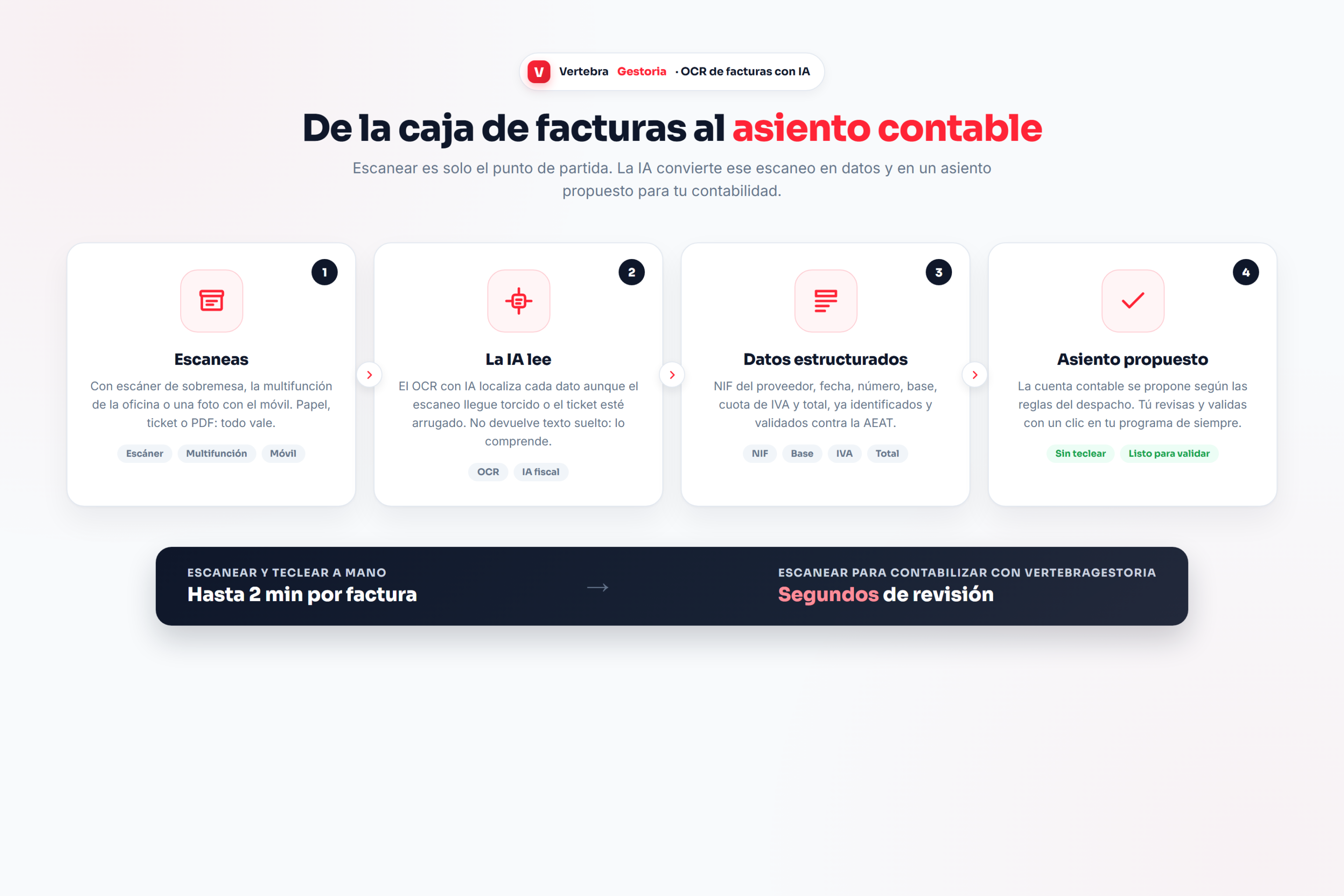
Aquí está el error más común. Mucha gente cree que, al escanear una factura, ya la ha «digitalizado». En realidad, un PDF escaneado puede contener solo una imagen. Si el escáner no ha aplicado OCR, puede que no puedas seleccionar ni copiar los importes. Aun cuando el PDF tenga una capa de texto, conviene comprobar los campos extraídos antes de usarlos en contabilidad.
Digitalizar de verdad significa transformar esa imagen en datos estructurados: campos con nombre y valor (proveedor: X, base: Y, IVA: Z). Y ese salto no lo da el escáner, lo da el software. Por eso digitalizar los escaneos de verdad exige una capa más: la que lee la imagen y la convierte en información utilizable. Sin ella, seguirás teniendo carpetas llenas de PDF que alguien tendrá que teclear.
Qué ocurre después de capturar el documento
Una vez recibido el archivo, el OCR intenta leer NIF, fecha, número, base, IVA y total. Antes de preparar el asiento, alguien debe contrastar los campos con la factura original y resolver los documentos rechazados o duplicados. Una buena captura facilita esa revisión, pero no la sustituye.
Para continuar desde el OCR hasta el registro, sigue la guía principal de escanear facturas para contabilizar: detalla los controles del cliente, los datos fiscales, el asiento y la importación al programa contable.
Cómo organizar la captura en una asesoría o pyme
El método de entrada depende de quién recibe la factura y de cuántos documentos llegan cada mes. En ambos casos conviene definir quién identifica el cliente, cómo se nombran los archivos y quién repite una captura ilegible.
Asesoría con varios clientes
Separa los documentos por cliente y período antes de cargar cada lote. Comprueba que no falten páginas y que cada PDF contenga una sola factura, salvo cuando un documento sea multipágina. Si la entrada se automatiza por API, prueba también cómo se detectan duplicados y a quién llegan las incidencias. Para que los documentos lleguen ya separados, lo más limpio es recoger las fotos de cada cliente en su propio enlace de subida en vez de rescatarlas del correo.
Pyme
Permite que quien recibe el gasto envíe la foto o el PDF cuanto antes. La persona de administración puede revisar bordes, legibilidad y pertenencia a la empresa antes de pasar el archivo al OCR. Para gastos de empleados, consulta la guía de notas de gasto desde el móvil.
Resolución, formato y calidad del escaneo
Un buen OCR con IA es tolerante, pero cuidar el escaneo mejora los resultados. Estas pautas ayudan a que la lectura salga bien a la primera:
- Resolución suficiente: en digitalización certificada, la resolución mínima de la imagen final es 200 ppp. Si solo preparas una captura para OCR, prioriza que todos los datos se lean; 300 ppp puede ser un ajuste técnico útil, pero no garantiza una extracción correcta.
- Formato del archivo: PDF para facturas de varias páginas o lotes, y JPG o PNG para fotos de móvil. Si vas a sustituir el papel mediante digitalización certificada, la Resolución de 2007 admite formatos como PDF/A, PDF 1.4 o superior, PNG, JPEG 2000 o TIFF 6.0 o superior.
- Documento completo y sin cortes: asegúrate de capturar los bordes; si falta la cabecera o el pie, pueden perderse datos clave.
- Tickets arrugados: alísalos un poco antes de fotografiarlos. Un ticket muy doblado dificulta la lectura, incluso con OCR.
- Fotos de móvil: busca luz uniforme, evita sombras y reflejos, y encuadra recto. Si sale torcida, verifica el resultado y repite la foto cuando no se lean las cifras.
- Un documento por archivo (o multipágina bien ordenado): facilita que cada factura se procese como una unidad.
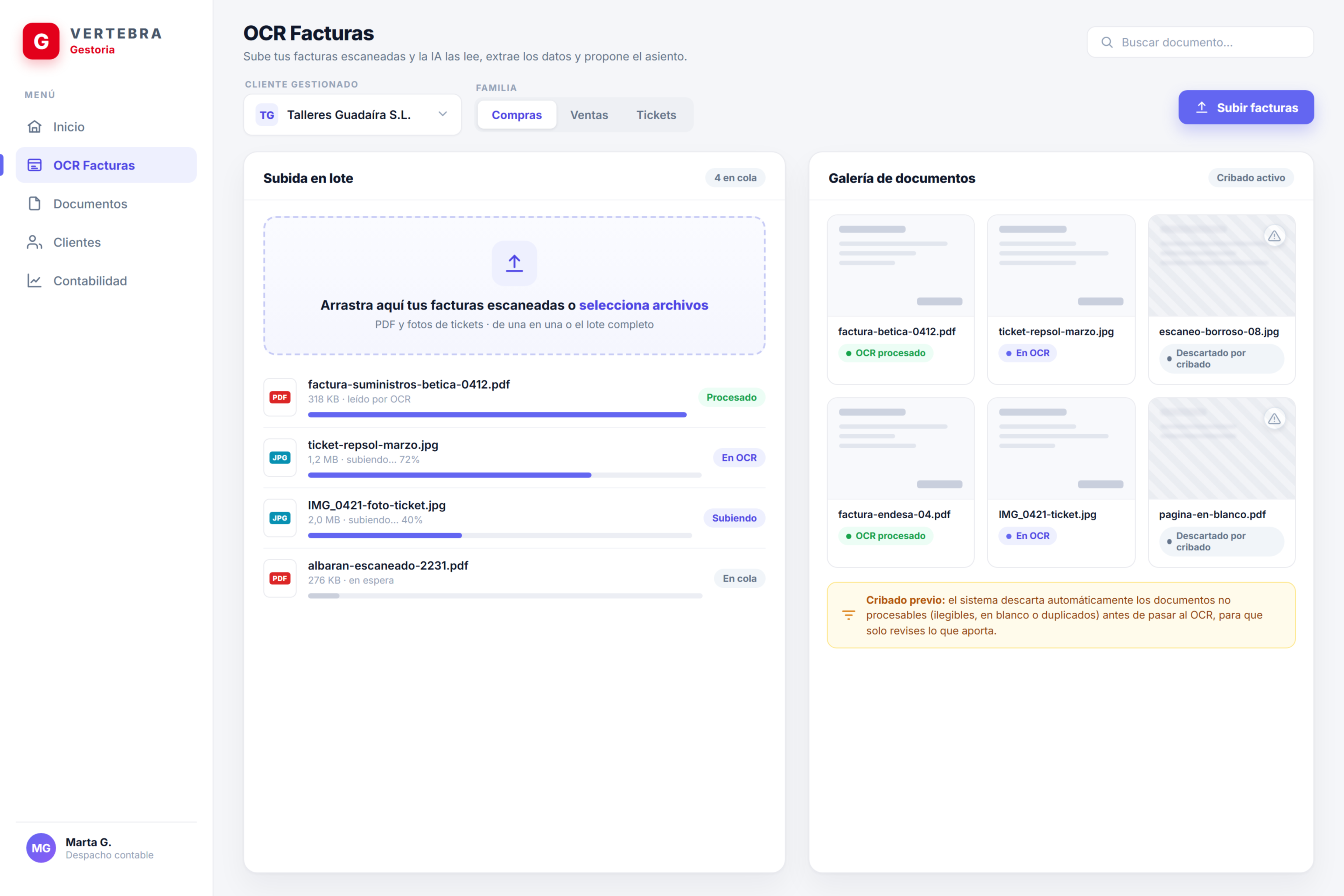
Cuidar la calidad tiene premio directo: cuanto mejor sea el escaneo, menos documentos acaban en la galería de descartados del cribado y menos incidencias tendrás que resolver a mano después. Si dudas sobre qué herramienta encaja con tu caso, esta guía sobre cómo elegir un software para digitalizar facturas te ayudará a comparar opciones con criterio.
¿Tiene valor legal la digitalización de facturas?
En España, la digitalización certificada de facturas permite prescindir del original en papel cuando el procedimiento completo cumple la normativa: software homologado por la AEAT, imagen fiel e íntegra con firma electrónica, datos documentales y garantías de conservación. La Resolución de 24 de octubre de 2007 fija, entre otros requisitos, una resolución mínima de 200 ppp para la imagen final. Una foto o un PDF corriente no equivalen por sí solos a ese procedimiento.
Comprueba la homologación del software y el proceso de archivo antes de prescindir del papel. Para usar una captura como entrada del OCR y revisar un asiento, esa homologación no es un requisito técnico; esto no decide por sí solo cómo conservar la factura ni su validez fiscal. Si quieres sustituir originales, confirma los requisitos vigentes con tu asesor.
Cómo probar la captura con Vertebra Gestoría
En una prueba, reúne un PDF nativo, una factura en papel escaneada y una foto de móvil. Carga cada archivo en el cliente correspondiente y comprueba si el sistema detecta páginas incompletas, imágenes ilegibles o documentos repetidos. Las capturas de esta guía muestran la pantalla de entrada de Vertebra Gestoría.
Vertebra publica carga de PDF e imágenes para su aplicación de asesorías. Antes de contratar, confirma los formatos admitidos, el volumen, la privacidad de los documentos y cómo se tratarán las incidencias. Solicita una demostración con ejemplos reales de tu despacho.
Preguntas frecuentes
¿Cómo escanear facturas con el móvil?
Sí. Sitúa la factura sobre una superficie plana, usa luz uniforme y comprueba que aparezcan los cuatro bordes. Amplía la foto para verificar que NIF e importes se leen antes de enviarla.
¿Es mejor un escáner o una multifunción?
Para lotes grandes, un escáner con alimentador facilita la captura continuada. Si recibes poco papel, la multifunción de la oficina puede bastar. En ambos casos revisa páginas, orientación y legibilidad.
¿Qué hago con tickets arrugados o borrosos?
Alísalos, evita sombras y repite la foto si faltan datos. No des por válido un archivo solo porque se haya cargado: el cribado puede apartarlo y el OCR puede leer una cifra incorrecta.
¿Qué resolución y formato uso para escanear facturas?
Para enviarlas al OCR basta con que todos los datos se lean; 300 ppp es un ajuste práctico. Si vas a prescindir del papel mediante digitalización certificada, la imagen final debe tener al menos 200 ppp y un formato admitido, como PDF/A o PDF 1.4 o superior. Lo que pasa después, del OCR al asiento, está en la guía para escanear facturas para contabilizar.
Empieza con documentos de distintos formatos y comprueba la calidad de cada captura. Después mide las incidencias que requieren revisión y verifica el asiento con la guía principal.