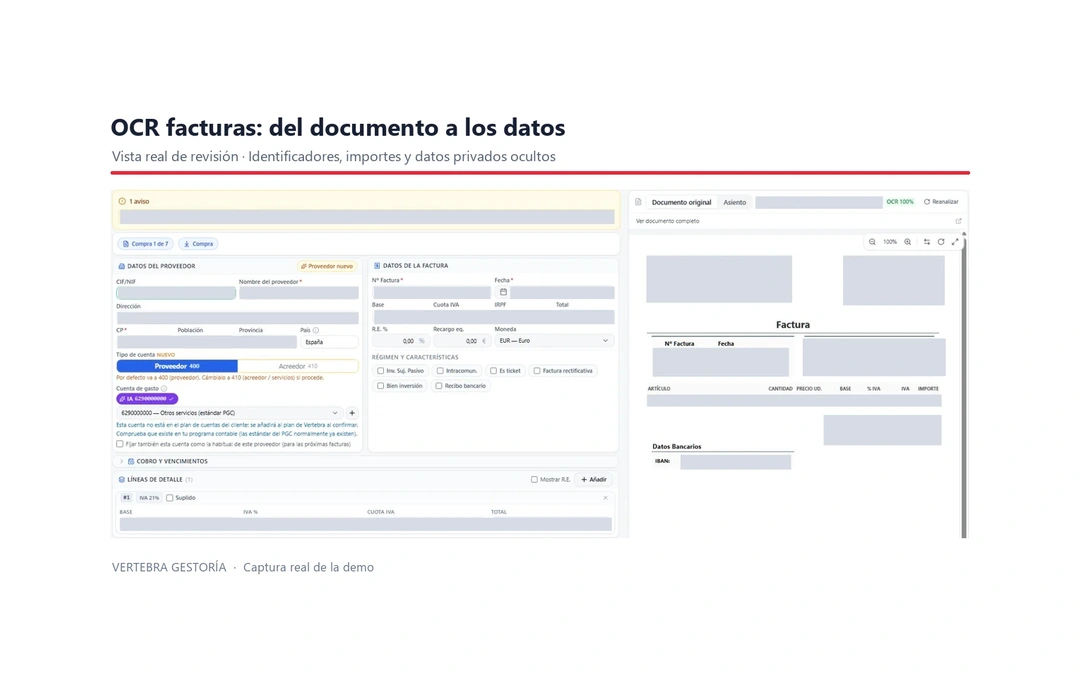
El OCR de facturas con IA lee una factura en PDF, foto o papel escaneado y convierte su contenido en datos: proveedor, NIF, número, fecha, base imponible, IVA y total. Con esos datos el sistema propone el asiento, que una persona revisa antes de exportarlo al programa contable. Si lo buscas para tu empresa y no para una asesoría, tienes nuestro software OCR para empresas.
Si dedicas horas a introducir facturas a mano, Vertebra presenta en su demostración un ahorro que permite contabilizarlas hasta 10 veces más rápido y reducir errores. El resultado en tu asesoría dependerá de los documentos y del tiempo de revisión. Sigue leyendo y te explico qué es, qué hace y cómo aprovecharlo para que tu equipo dedique menos tiempo a teclear y más a asesorar a tus clientes.
En Vertebra Gestoría, esos datos se utilizan para proponer un asiento que puedes revisar y preparar para tu programa contable. Leer, proponer, revisar y exportar son pasos distintos.
Un ejemplo de cálculo: si tu equipo dedica 3 minutos a introducir cada factura, 100 facturas suponen 5 horas de trabajo. Es una hipótesis para ilustrar el coste del tecleo, no una media del sector; sustituye esos 3 minutos por el tiempo que midas en tu asesoría.
Eso sin contar los errores: un NIF mal copiado, un importe con una cifra cambiada o una fecha incorrecta pueden derivar en pagos duplicados, reconciliaciones incorrectas o problemas en la liquidación del IVA ante la Agencia Tributaria. El coste real del picado manual va mucho más allá del tiempo invertido.
Qué ofrece Vertebra Gestoría para contabilizar facturas
Vertebra Gestoría es la aplicación de Vertebra Gestión para asesorías y despachos que gestionan la contabilidad de varios clientes. Las capturas de esta guía proceden de su entorno de demostración y muestran la carga, la revisión y la exportación de documentos, con datos identificativos ocultos.
| Aspecto | Alcance del producto |
|---|---|
| Entrada de documentos | PDF, imágenes JPG, PNG y TIFF, y archivos ZIP con documentos. Las facturas en papel deben escanearse o fotografiarse. |
| Trabajo por cliente | Selección de cliente, lectura de campos, revisión junto al original, propuesta de asiento y preparación del lote contable. |
| Contabilidad de destino | Exportación por ficheros o conexión por API, según el programa. Consulta los formatos e integraciones publicados. |
| Configuración e integraciones a medida | Una adaptación específica requiere revisar el sistema de destino y acordar alcance, coste y plazo. No debe confundirse con una función ya disponible en la aplicación. |
| Presupuesto | Se prepara según el volumen de facturas y el número de clientes. Conviene concretar también configuración, soporte y adaptaciones. |
OCR de facturas: qué es y cómo funciona en una asesoría
OCR significa Optical Character Recognition, o reconocimiento óptico de caracteres. Su función es reconocer el texto de una imagen.
La extracción de datos organiza ese texto en campos como proveedor, fecha o total; después, las reglas del programa ayudan a preparar una propuesta contable. Distinguir estas tareas permite valorar qué automatiza cada herramienta y qué necesita revisión.
Un lector de facturas con IA puede localizar campos en diseños distintos sin exigir una plantilla idéntica para cada proveedor.
La legibilidad, el idioma, la complejidad del documento y la configuración influyen en el resultado. Por eso conviene probarlo con los documentos habituales de tu despacho, incluidos los que suelen dar problemas.
El proceso completo de digitalizar facturas con IA tiene tres fases: primero, la captura del documento (PDF adjunto al correo, escáner de sobremesa, aplicación de fotografía en el móvil); segundo, la extracción de datos por el motor de OCR; y tercero, la validación y el volcado al sistema de gestión.
El tiempo del proceso completo depende de la calidad y el número de páginas del documento, las correcciones necesarias y la integración contable. Para medirlo, incluye la carga, la extracción, la revisión y la exportación; medir solo la lectura automática no refleja todo el trabajo.
Más detalle en digitalización de albaranes.
Cómo usar el OCR de facturas en 4 pasos: ejemplo en Vertebra
1. Selecciona el cliente y sube las facturas
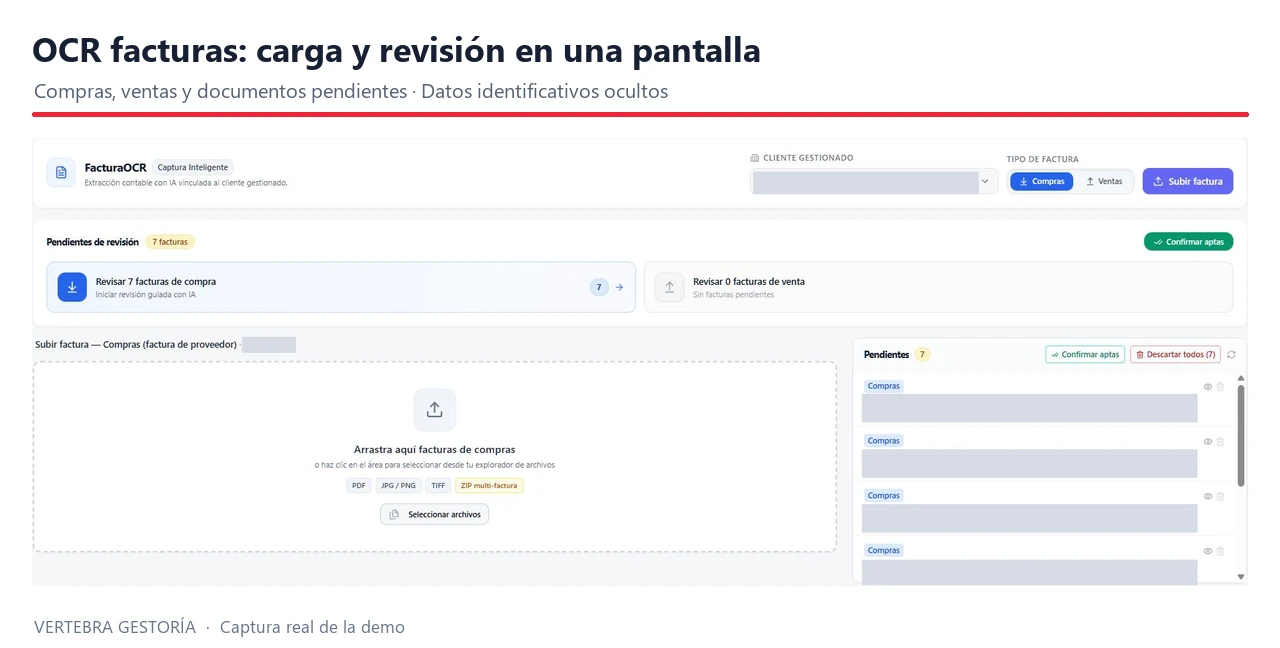
Ejemplo práctico en la aplicación: empieza por elegir el cliente y comprobar si vas a registrar compras o ventas. En el vídeo completo, la carga de PDF, fotos o ZIP comienza en el segundo 0:10.
Las capturas siguientes ilustran las pantallas de este recorrido; no constituyen una medición de ahorro ni el seguimiento de una única factura.
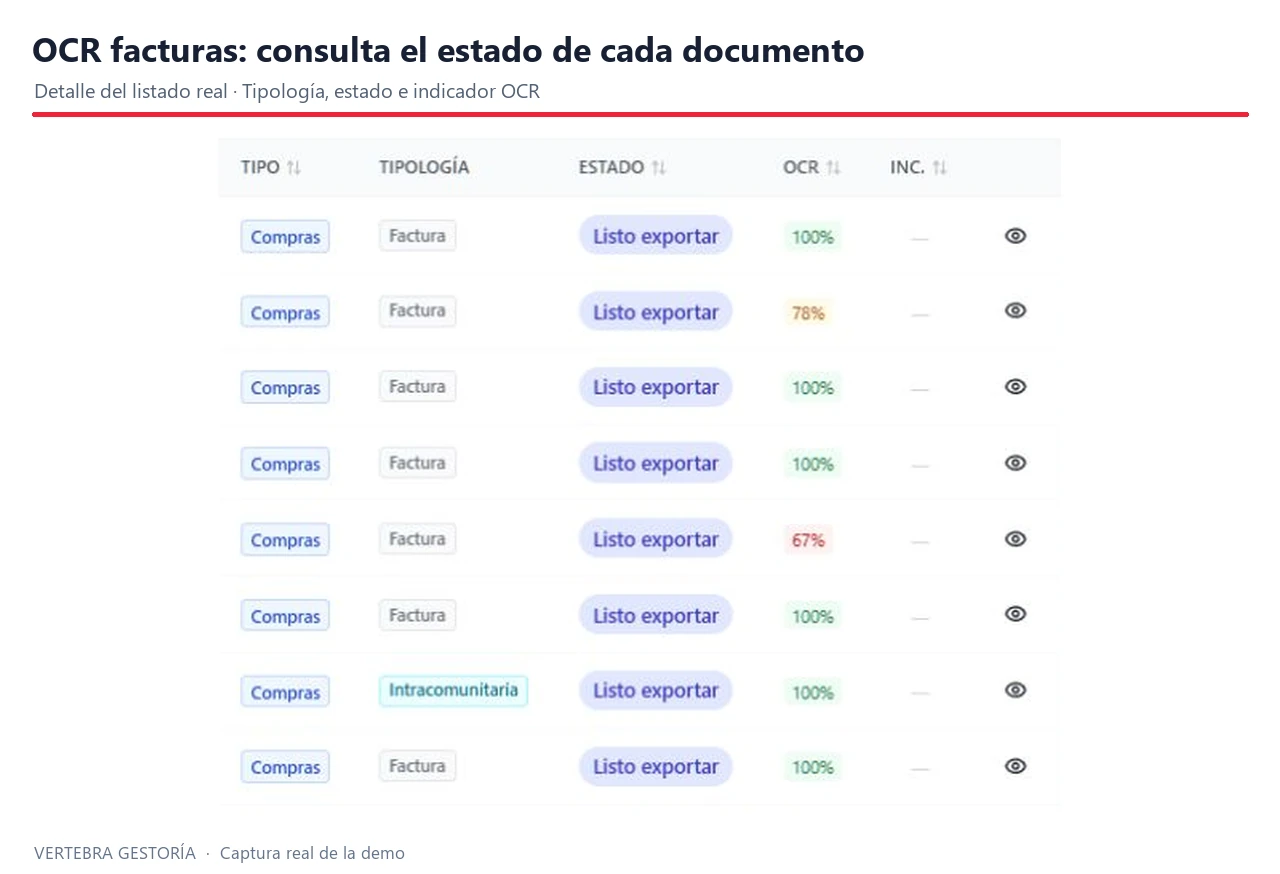
La captura muestra el área de carga y la cola de documentos pendientes. Antes de seguir, comprueba que la factura se vea completa y que los datos sean legibles: el OCR de facturas necesita una imagen útil para extraer la información. Los datos identificativos de estas capturas están ocultos.
2. Comprueba los datos extraídos del documento
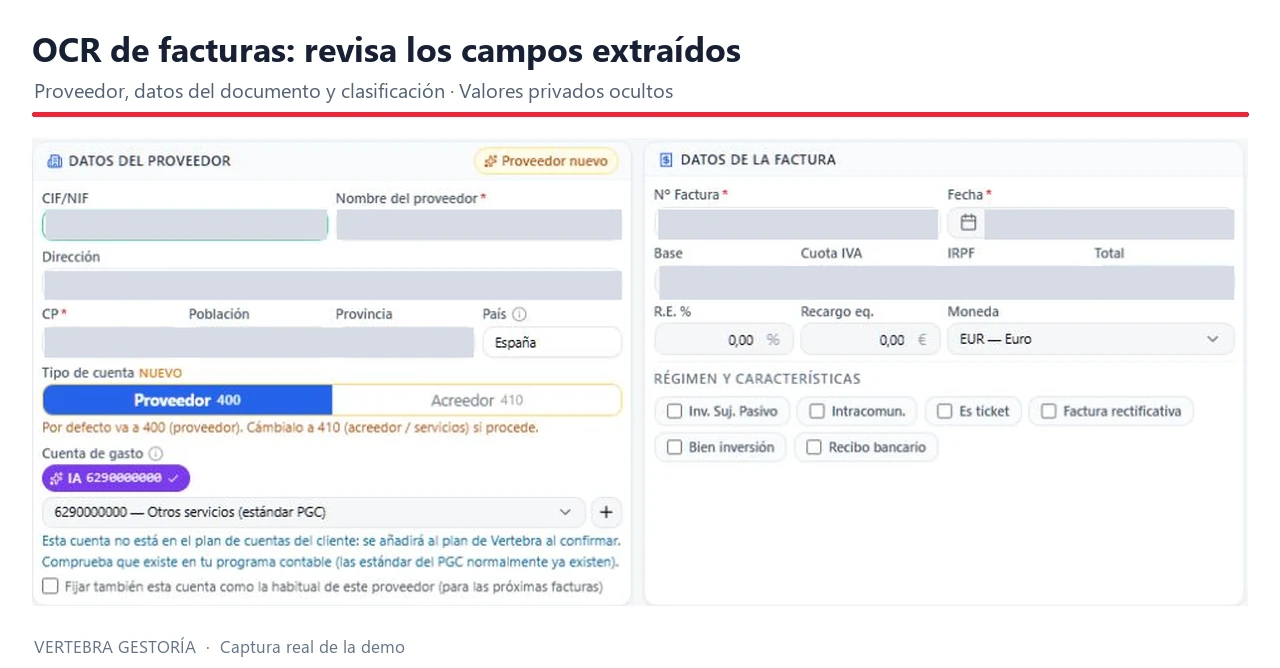
Abre una factura de la cola y contrasta los campos detectados con el documento original: proveedor, número, fecha, base imponible, IVA y total. Revisa también las advertencias que aparezcan y corrige lo necesario antes de confirmar.
Si un dato no coincide, corrígelo con la factura a la vista antes de confirmar. En el minuto 1:07 de la demostración completa se muestra que los campos son editables.
Este control es parte del trabajo con un lector automático de facturas: la lectura evita transcribir, pero no convierte cualquier resultado en un dato validado.
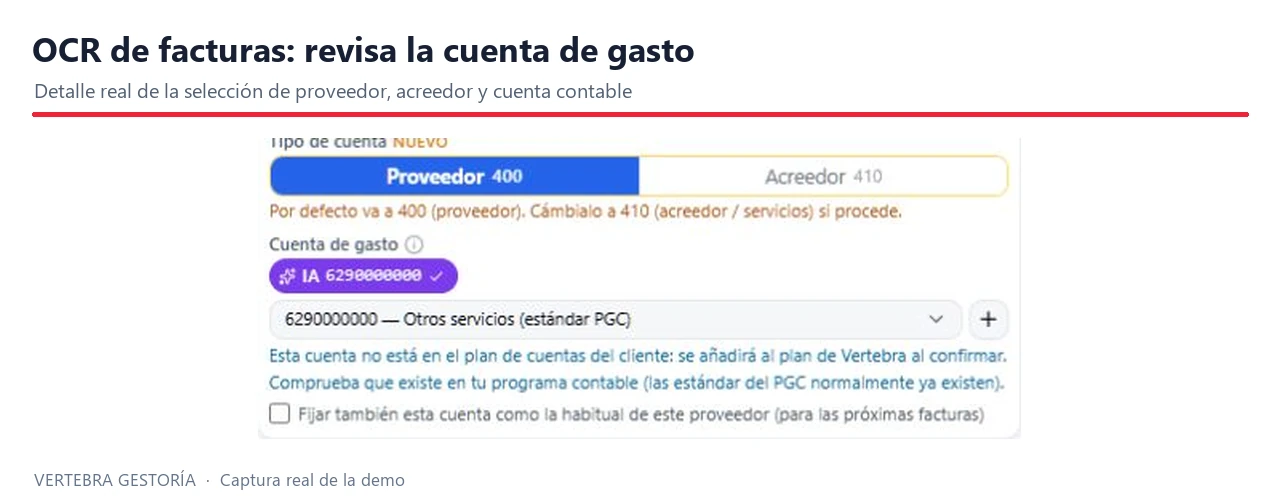
3. Revisa la cuenta de gasto y el asiento propuesto
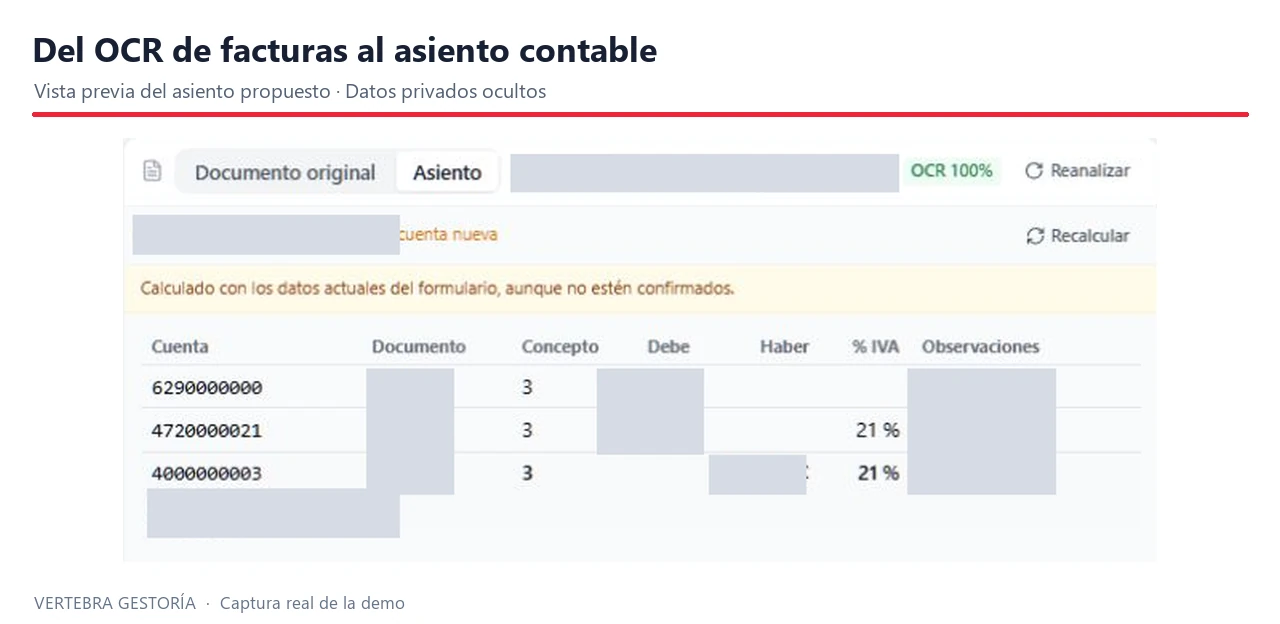
Comprueba la cuenta de gasto y abre la vista del asiento, como se muestra en el minuto 1:01 del vídeo completo. Verifica las cuentas y los importes del debe y del haber.
Si cambias datos de la factura, revisa de nuevo la propuesta antes de aprobarla. La lectura del documento y el criterio contable son dos partes distintas del trabajo.
Un OCR para contabilizar facturas resulta más útil cuando permite revisar esa propuesta antes de enviarla al programa contable. Si necesitas cambiar una cuenta o resolver una incidencia, hazlo antes de dar el documento por revisado.
4. Prepara la exportación a tu programa contable
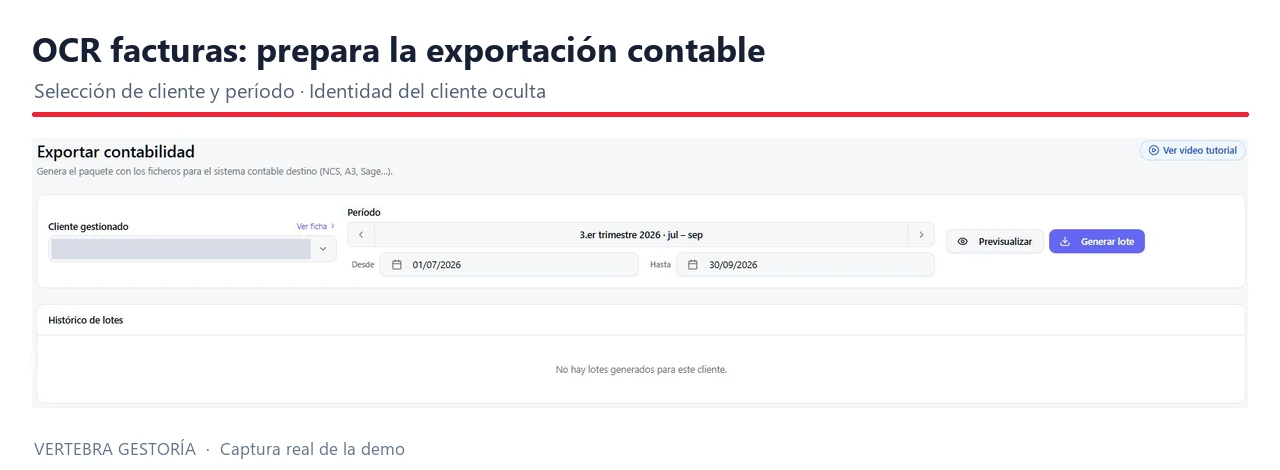
En Exportar contabilidad, selecciona el cliente y el período, pulsa Previsualizar y revisa los documentos y asientos del lote. Este paso aparece en el minuto 4:34 de la demostración.
Después, genera el lote y utiliza el procedimiento disponible para el programa de destino: descarga e importación del fichero o conexión configurada.
El último control consiste en verificar el resultado de la importación: número de documentos, fechas e importes.
Así completas el recorrido de la digitalización de facturas con IA, desde el archivo recibido hasta la contabilidad, sin volver a transcribir los datos. En una prueba con tus documentos, mide también el tiempo dedicado a esta revisión y a la exportación.
Qué datos puedes extraer de las facturas de tus proveedores
Al automatizar facturas de proveedor, comprueba qué campos extrae la herramienta y cuáles entrega al programa contable. El OCR de facturas puede trabajar con la información siguiente cuando aparece en el documento y la solución está preparada para tratarla.
La ausencia de un campo, una lectura dudosa o una operación especial requiere revisión:
- Identificación del emisor: NIF/CIF, razón social, dirección fiscal
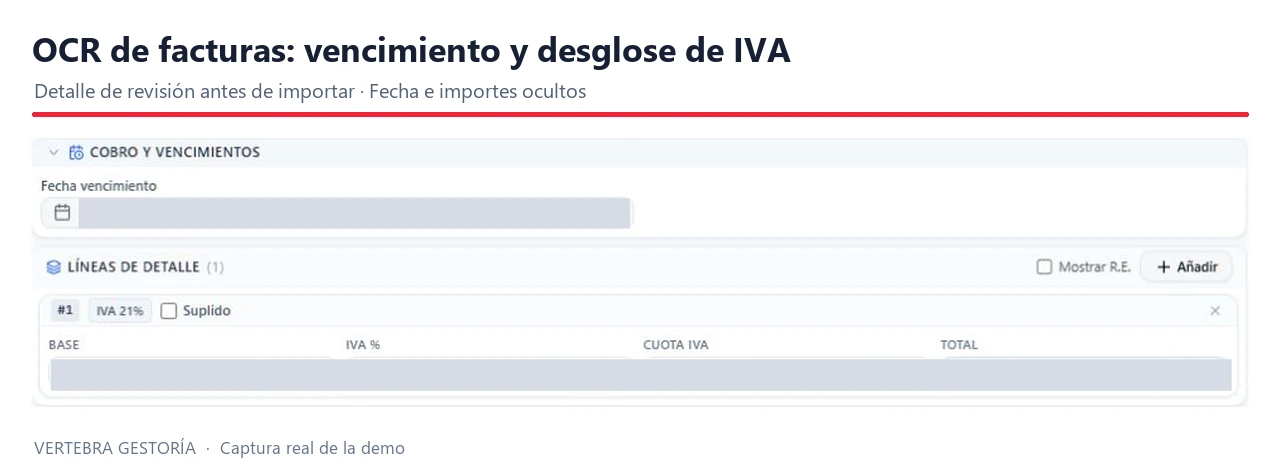
- Datos del documento: número de factura, fecha de emisión, fecha de vencimiento
- Importes fiscales: base imponible por tipo de IVA, porcentaje de IVA, cuota de IVA, total factura
- Líneas de detalle: descripción de productos o servicios, cantidades y precios unitarios
- Datos bancarios: IBAN del proveedor cuando aparece, método de pago, referencia de pedido
- Retenciones e impuestos: IRPF, recargo de equivalencia cuando aplican
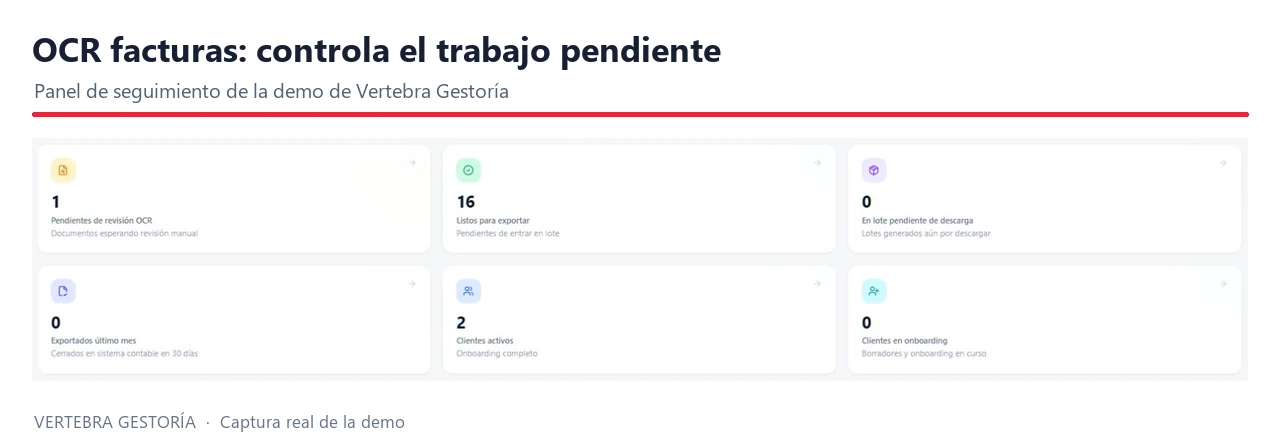
En Vertebra Gestoría se describen controles de duplicados, cuadre de importes, identificación y período. Las incidencias ayudan a localizar documentos que necesitan atención antes de exportarlos.
El porcentaje que puede tramitarse sin correcciones depende de los proveedores, los formatos y las reglas configuradas; una factura leída automáticamente puede seguir necesitando revisión contable.
Cómo comprobar la precisión del OCR de facturas
En una prueba con documentos representativos, registra por separado 3 métricas: campos correctos antes de corregirlos sobre el total de campos comprobados; facturas con todos los campos necesarios correctos sobre el total revisado; y facturas que completan el flujo sin intervención sobre el total procesado.
Define los campos y las reglas antes de empezar, y conserva también los documentos que den problemas. Así evitas confundir precisión de lectura, exactitud de la factura y automatización del proceso.
Si utilizas un OCR para contabilizar facturas de varios clientes, comprueba que cada documento quede asociado a la empresa correcta.
Antes de exportar, revisa proveedor, número de factura e importes y resuelve las alertas de duplicados. Así separas la lectura automática de la validación contable. Más contexto sobre esto en OCR de partes de trabajo.
Menos tecleo y más control: ventajas frente al proceso manual
Antes de automatizar el registro de las facturas de tus clientes, conviene comparar la lectura automática de datos con la introducción manual. El cuadro siguiente muestra las diferencias en los aspectos que más importan en el día a día de una pyme española:
| Aspecto | Introducción manual | OCR de facturas con IA |
|---|---|---|
| Tiempo por factura | Tiempo de introducción y comprobación medido en tu asesoría | Tiempo de carga, lectura, revisión y exportación medido con el mismo lote |
| Tasa de error | Errores detectados al contrastar los datos introducidos con el original | Errores de extracción detectados antes de corregirlos; no equivale al indicador de confianza del motor |
| Disponibilidad | Horario laboral, sujeto a vacaciones | Procesamiento automatizado sujeto a la disponibilidad del servicio y a sus límites |
| Escalabilidad | El tiempo de introducción aumenta con el volumen | Permite trabajar por lotes; el plazo depende del volumen, la capacidad y las incidencias |
| Trazabilidad | Depende del protocolo manual | Consulta del documento y su estado; comprueba el historial disponible |
| Detección de duplicados | Requiere contrastar el documento con los registros existentes | Comprobaciones automáticas según las reglas configuradas |
Ejemplo orientativo, no resultado de una prueba: si registrar 200 facturas a mano requiere 3 minutos por documento, el total es de 10 horas.
Si el proceso con OCR, incluida la revisión y la exportación, necesitara 1 minuto por documento, serían 3 horas y 20 minutos: un ahorro de 6 horas y 40 minutos. Sustituye ambos tiempos por tus mediciones para calcular el ahorro real.
Hasta 10 veces más rápido: fuente del dato y cómo comprobarlo
La referencia de hasta 10 veces más rápido procede de Vertebra Gestión, que presenta esa mejora en la introducción de su vídeo De la factura al asiento, en segundos · Automatiza con IA tu gestoría.
La demostración recorre la lectura de un lote de 10 facturas, la revisión de los datos y la exportación. Puedes consultar el vídeo completo en las fuentes del artículo. Es una demostración del fabricante; no publica una comparación cronometrada entre el mismo lote procesado a mano y con OCR.
Para comprobar el ahorro en tu despacho, utiliza el mismo lote y registra el tiempo total de cada método, incluyendo carga, correcciones, revisión y exportación.
Divide el tiempo manual entre el tiempo con OCR: un resultado de 10 significa completar ese lote en una décima parte del tiempo. Anota también la fecha, el número y formato de las facturas y la configuración utilizada; el factor puede variar entre lotes y no es una garantía para todas las asesorías.
OCR de facturas: integración con tu ERP o contabilidad
Para conectar un OCR de facturas con tu contabilidad, distingue exportación por fichero e integración por API.
En el primer caso se genera un archivo que después se importa; en el segundo, el intercambio se realiza mediante una conexión configurada. Ambos pueden evitar el tecleo, pero requieren comprobar formato, versión y resultado de la importación.
La ficha de Vertebra Gestoría para asesorías publica exportación mediante ficheros para NCS, A3, Geyce y MsConta, ficheros para Sage y conexión por API con Holded. Para otros programas indica una salida a Excel.
Antes de contratar, confirma la versión que utilizas y prueba qué asientos, cuentas y vencimientos se transfieren en tu caso.
Si necesitas un conector o una automatización que no esté disponible, se debe estudiar como una integración a medida: viabilidad, datos que se intercambian, validaciones, coste y mantenimiento.
Una salida a Excel no equivale por sí sola a una importación contable completa. Puedes consultar el enfoque de otros proyectos en nuestras soluciones de OCR.
¿Tengo que cambiar mi ERP para digitalizar facturas con IA?
Puedes mantener tu programa cuando exista un formato de importación compatible o una conexión viable. Compruébalo con una prueba de principio a fin: factura, propuesta de asiento y registro en el destino. Para profundizar en ese recorrido, consulta nuestra guía de OCR contable.
Cómo digitalizar facturas en PDF, fotos y papel
El reconocimiento automático permite digitalizar facturas recibidas en distintos formatos. Para elegir cómo capturarlas, conviene distinguir entre un PDF con texto seleccionable, un documento escaneado y una fotografía. Estos son los casos más habituales:
OCR de facturas en PDF: con y sin texto seleccionable
Los PDF con texto seleccionable —generados directamente desde el software del proveedor— permiten extraer texto sin reconocerlo desde una imagen. Los PDF escaneados requieren reconocimiento visual. En ambos casos, comprueba los campos extraídos: el resultado depende de la legibilidad, el diseño y la complejidad de la factura.
Facturas fotografiadas o escaneadas en papel
Vertebra Gestoría admite imágenes JPG, PNG y TIFF. Una foto debe mostrar el documento completo, con texto legible y sin reflejos. Para lotes de papel, un escáner con alimentador puede facilitar la captura; la velocidad depende del modelo y de sus ajustes. Comprueba los campos extraídos antes de confirmar.
Facturas que llegan por correo electrónico
Si recibes las facturas por correo, puedes descargar los adjuntos y cargarlos en el OCR.
Automatizar esa entrada mediante una conexión con el correo es un paso adicional: confirma si está disponible y configura el cliente de destino, los permisos y el tratamiento de incidencias. Recibir un adjunto no equivale a dejar la factura revisada y registrada.
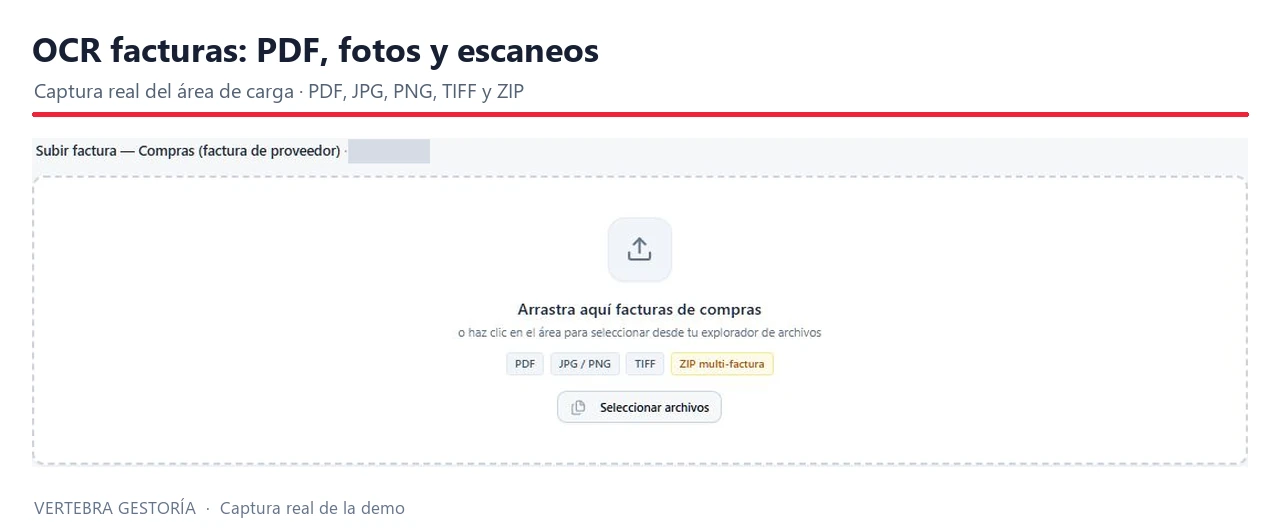
Antes de contratar una solución, pide una prueba con tus propios documentos. Incluye distintos proveedores, varias páginas y algún escaneo de calidad irregular. El objetivo es comprobar cómo responde el OCR de facturas a los documentos que recibes a diario y cuánto trabajo de revisión necesita tu equipo.
¿Quieres comprobarlo con tu programa? Prepara un lote representativo y pide una demostración que incluya lectura, corrección, propuesta de asiento y exportación. Acordar qué debe funcionar desde el principio ayuda a separar la configuración habitual de cualquier desarrollo adicional.
Cómo elegir un OCR de facturas para tu asesoría
Compara herramientas con el mismo lote y el mismo programa de destino. Estos 7 criterios te ayudan a comprobar si el ahorro de tecleo se convierte en una mejora real del proceso:
| Criterio | Qué comprobar en la demo |
|---|---|
| Documentos habituales | PDF, fotos, escaneos, varias páginas y documentos con calidad irregular. |
| Revisión y corrección | Ver el original junto a los campos, corregir datos y revisar el asiento antes de aprobar. |
| Casos contables | Probar facturas con varios tipos de IVA y rectificativas presentes en tu actividad; revisar el desglose y la propuesta. |
| Duplicados y estados | Comprobar qué sucede al cargar un documento repetido y cómo se distingue lo pendiente de lo exportado. |
| Varios clientes | Separación de documentos, cuentas y permisos para trabajar sin mezclar contabilidades. |
| Salida contable | Importar un lote en tu versión del programa y contrastar número de documentos, fechas, cuentas e importes. |
| Coste, soporte y datos | Concretar cuotas, límites, configuración, soporte, adaptaciones y condiciones de almacenamiento y acceso a las facturas. |
Por qué elegir Vertebra para automatizar tu asesoría
Vertebra Gestoría permite recorrer la carga, revisión y preparación de la contabilidad desde una aplicación pensada para despachos con varios clientes. Puedes contrastar ese funcionamiento en las capturas y vídeos de esta guía.
Para valorar si encaja en tu asesoría, consulta la solución para asesorías o solicita una demo con tus formatos habituales y tu programa contable.
Calcula tu ahorro
¿Cuánto tiempo recuperaría tu despacho?
Mueve el control según las facturas que tu asesoría procesa cada mes. Verás una simulación del tiempo de tecleo que ahorrarías si evitas 30 segundos por factura.
de ahorro estimado en tecleo
Equivale a ~0,5 personas dedicadas solo a teclear facturas, en vez de a asesorar a tus clientes.
Hipótesis de cálculo: 30 segundos de tecleo evitados por factura, 12 meses con el mismo volumen y 160 horas mensuales por jornada completa equivalente. Fórmula: facturas × 30 ÷ 3.600 = horas mensuales; horas mensuales × 12 = horas anuales. Los resultados se muestran redondeados.
Esta simulación estima solo el tecleo evitado: no mide el proceso completo ni acredita el «hasta 10 veces más rápido». Para obtener el ahorro neto, descuenta el tiempo adicional de carga, revisión y exportación que corresponda.
Preguntas frecuentes
OCR de facturas en papel: ¿funciona con documentos escaneados?
Sí. Puede procesar facturas en papel escaneadas o fotografiadas. Comprueba que se vea el documento completo, que el texto sea legible y que no haya reflejos ni zonas cortadas.
La resolución por sí sola no garantiza una lectura correcta: revisa los campos extraídos y repite la captura si falta información. Para lotes de papel, un escáner con alimentador automático puede facilitar la carga.
¿Qué pasa si un proveedor cambia el diseño de su factura?
Un OCR con IA puede localizar campos en diseños distintos, pero un cambio de formato puede afectar al resultado. Revisa las primeras facturas del nuevo diseño y contrasta proveedor, número, fechas e importes con el original. Una lectura sin avisos tampoco sustituye la comprobación de los datos necesarios.
OCR de facturas y contabilidad: ¿se integra con tu software?
Depende del formato y de la versión del programa. La ficha de Vertebra Gestoría publica ficheros para NCS, A3, Geyce, MsConta y Sage, y conexión por API con Holded.
Para otros programas indica una salida a Excel. Confirma la opción aplicable y prueba la importación de un lote antes de contratar; una adaptación específica requiere acordar su alcance.
OCR de facturas con IA: ¿cuánto se tarda en implantarlo?
El plazo depende de la configuración por cliente, del programa contable y de si hace falta una adaptación. Solicita un calendario que incluya configuración, prueba con documentos representativos, comprobación de la exportación y formación. Activar la aplicación y desarrollar una integración a medida son trabajos distintos.
¿Qué hago si el OCR se equivoca en una factura?
Contrasta el campo con el documento original, corrige el dato y revisa de nuevo los importes y el asiento propuesto antes de confirmar. Si la imagen está incompleta o borrosa, consigue una captura legible. En la demostración de Vertebra se muestra la edición de campos antes de continuar.
¿Se pueden contabilizar facturas sin revisión manual?
La ficha de Vertebra Gestoría describe una opción de autoaprobación para proveedores conocidos cuando se cumplen las validaciones configuradas. Eso no garantiza que cualquier factura sea correcta.
Define los criterios de aprobación, revisa las excepciones y comprueba periódicamente los resultados; el indicador de confianza del OCR no equivale a una validación contable.
¿Qué debo comprobar sobre el almacenamiento de mis facturas?
Pide información sobre dónde se alojan los documentos, quién puede acceder, los proveedores que intervienen, las copias de seguridad y los plazos de conservación o eliminación.
Comprueba también cómo recuperar tus archivos y separar el acceso por cliente. Estas condiciones deben verificarse en la documentación del servicio; una captura del programa no las acredita.
La rentabilidad de la digitalización de facturas con IA depende del tiempo neto que ahorres, el volumen y el coste de la solución.
Compara el ahorro medido con las cuotas, la configuración y las adaptaciones necesarias. Solicita una consulta para valorar el recorrido completo con los documentos y el programa de tu asesoría.
Demostración completa: del documento a la exportación
| Momento | Qué puedes comprobar |
|---|---|
| 0:10 · Carga | Selección de cliente y entrada de PDF, fotos o ZIP. |
| 0:52 · Lectura | Proveedor, fecha, base, IVA y total contrastados sobre el documento. |
| 1:01 · Asiento | Vista del asiento propuesto antes de confirmar. |
| 1:07 · Corrección | Posibilidad de editar los campos cuando sea necesario. |
| 4:34 · Exportación | Selección de cliente y período, previsualización y explicación de la salida por fichero o API. |
Fuentes y demostración del producto
- Agencia Tributaria: datos que debe contener una factura, como referencia para revisar la información extraída.
- Facturae: formatos de factura electrónica y su relación con el OCR, para ampliar las diferencias entre documentos estructurados y no estructurados.
- Vertebra Gestión: demostración del OCR, revisión y exportación contable. Fuente propia del fabricante para la afirmación de diez veces más rápido, mencionada en la introducción. El vídeo ilustra el funcionamiento y admite correcciones manuales; no aporta una medición comparativa controlada.