Conectar ChatGPT con ERP consiste en añadir a tu asistente de IA un conector que apunta al servidor MCP de tu programa de gestión y autorizarlo con tu propio usuario. Desde ese momento, ChatGPT o Claude pueden consultar ventas, cobros o stock y preparar documentos dentro del programa, siempre con tus permisos y con tu confirmación.
La escena se repite en muchas oficinas. Alguien del equipo ya usa un asistente de IA a diario, por ejemplo para sacar lo importante de un hilo de correos interminable o para redactar una respuesta delicada a un cliente. Y cada vez que necesita cifras de la empresa hace lo mismo: abre el programa de gestión, exporta un listado a Excel, lo pega en el chat y explica otra vez de qué va cada columna.
Funciona, pero tiene dos problemas. El primero es de tiempo: los datos caducan en cuanto entra una factura nueva y hay que repetir la operación. El segundo es de control: ese Excel con clientes, importes y vencimientos acaba pegado en conversaciones que nadie recuerda después. Lo razonable sería que el asistente preguntara directamente al programa, con un usuario identificado y sin copias intermedias.
Eso ya se puede hacer, y no exige programar. Esta guía explica el proceso completo, con los pasos comunes a cualquier programa compatible, las diferencias entre Claude y ChatGPT según su documentación oficial y, sobre todo, qué conviene pedirle al asistente y qué acciones no deberías dejarle ejecutar sin revisar.
Qué significa conectar ChatGPT con ERP (y qué no)
Cuando un gerente busca cómo conectar ChatGPT con ERP suele encontrarse dos tipos de respuesta. La primera habla de integraciones por API, proyectos de desarrollo y robots de automatización: es el camino de las grandes empresas con departamento técnico. La segunda, mucho más reciente, es la que interesa a una pyme: el asistente incorpora un conector y el fabricante del programa publica un servidor preparado para recibirlo. Tú solo unes las dos piezas.
La pieza que hace posible esa unión se llama MCP (Model Context Protocol), un estándar abierto cuya documentación oficial es pública. No necesitas estudiarlo. Basta con quedarte con tres ideas: el servidor MCP lo pone tu programa de gestión, el conector lo añades tú en el asistente y la autorización se hace iniciando sesión con tu usuario de siempre, de modo que el asistente nunca recibe tu contraseña.
Igual de importante es saber lo que no ocurre. El asistente no se instala dentro del programa ni copia tu base de datos. Actúa siempre en nombre del usuario que lo ha autorizado. Y no trabaja solo: responde a lo que le pides en cada conversación. Quien quiera situar esta conexión dentro del resto de usos de la IA en la empresa tiene una visión de conjunto en nuestra guía de inteligencia artificial aplicada a la pyme.
Qué necesitas antes de empezar
Antes de tocar ningún ajuste conviene comprobar cuatro cosas. Si falla alguna, el proceso se atasca a mitad y es fácil culpar a la herramienta equivocada.
| Requisito | Qué comprobar | Quién lo sabe |
|---|---|---|
| Programa con servidor MCP | Que tu programa de gestión publique un servidor MCP propio y te dé su dirección | El fabricante o tu distribuidor |
| Plan del asistente | Que tu plan de Claude o de ChatGPT permita añadir conectores personalizados | La ayuda oficial de cada asistente |
| Usuario del programa | Con qué usuario vas a autorizar y qué permisos tiene dentro del programa | El administrador del programa |
| Norma interna | Qué acciones puede ejecutar el asistente y cuáles exigen revisión de una persona | Gerencia o administración |
Sobre el plan del asistente, las condiciones cambian con frecuencia, así que tómalas como una foto de octubre de 2026. Según la ayuda de Anthropic, los conectores personalizados de Claude están disponibles en los planes Free, Pro, Max, Team y Enterprise, con el plan gratuito limitado a un único conector. En ChatGPT, la documentación de OpenAI indica que los servidores MCP propios se añaden desde el modo desarrollador, disponible en la versión web para cuentas Plus, Pro, Business, Enterprise y Education.
El tercer requisito es el que más se descuida. El asistente actúa en nombre de quien lo autoriza. Si conectas con el usuario administrador «para ir rápido», el asistente hereda todo lo que ese usuario puede hacer. Si conectas con el usuario de quien lleva la administración, trabajará en nombre de esa persona.
Cómo conectar ChatGPT con ERP paso a paso
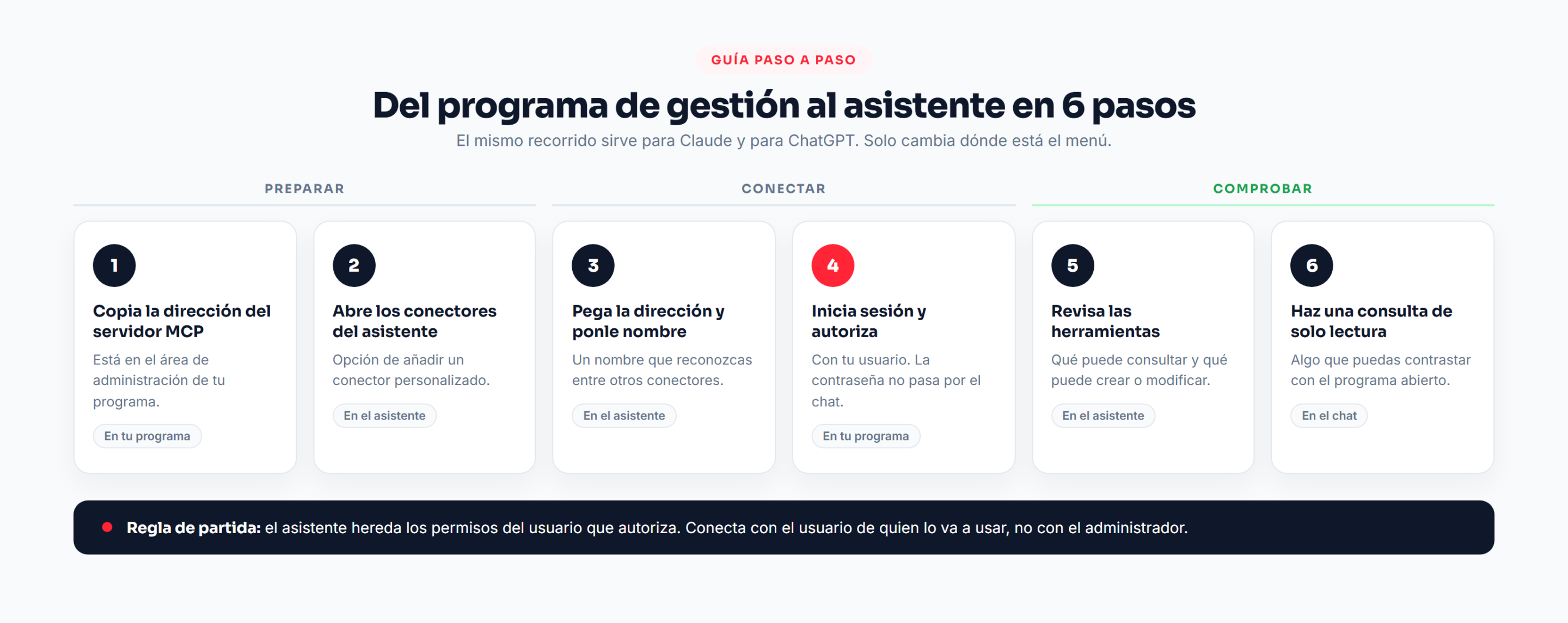
Los menús cambian de nombre entre un asistente y otro, pero el recorrido para conectar ChatGPT con ERP, o para hacerlo con Claude, tiene siempre la misma forma. Son seis pasos y cada usuario los hace una sola vez.
- Localiza la dirección del servidor MCP en tu programa. Suele estar en el área de administración, en un apartado dedicado a la conexión con asistentes de IA. Es una dirección web que copiarás tal cual.
- Abre los ajustes de conectores de tu asistente. Busca la opción de añadir un conector personalizado. Si trabajas con un plan de equipo, es posible que este paso lo tenga que hacer antes el propietario de la organización.
- Pega la dirección y ponle un nombre reconocible. Por ejemplo, el nombre de tu programa. Te ayudará a distinguirlo cuando tengas varios conectores.
- Inicia sesión y autoriza. Se abrirá una ventana del propio programa de gestión para que entres con tu usuario y aceptes el acceso. Es una autorización OAuth: la contraseña la escribes en la pantalla de tu programa, no en el chat.
- Revisa las herramientas que aparecen. El asistente mostrará la lista de acciones que el servidor le ofrece. Dedica un minuto a leerla: te dirá qué puede consultar y qué puede crear o modificar.
- Haz una primera consulta de solo lectura. Activa el conector en una conversación nueva y pregunta algo que puedas contrastar con el programa abierto al lado.
Todo el proceso lleva unos minutos y no requiere instalar nada en el ordenador. A partir de ahí, lo específico de cada asistente es únicamente dónde está el menú.
Dónde se añade el conector en Claude
La guía de conectores personalizados de Claude describe el recorrido: desde el apartado de conectores se añade un conector personalizado, se escribe un nombre, se pega la dirección del servidor MCP y se completa el inicio de sesión. En los planes Team y Enterprise el alta la hace un propietario desde la configuración de la organización, y después cada miembro conecta con su propia cuenta. Ya en el chat, los conectores se activan o desactivan en cada conversación. La misma ayuda recomienda conectar solo servidores de confianza y leer con calma cada solicitud de aprobación antes de marcar que se permita siempre.
Dónde se añade el conector en ChatGPT
En ChatGPT el camino pasa por el modo desarrollador. La documentación de OpenAI sobre el modo desarrollador explica que se activa desde los ajustes de la cuenta y que, una vez activo, se da de alta el servidor MCP remoto indicando su dirección. En los espacios de trabajo de empresa, el administrador tiene que habilitar antes esa posibilidad. OpenAI señala que las acciones de escritura piden confirmación por defecto y advierte de tres riesgos concretos: instrucciones maliciosas ocultas en los datos, acciones de escritura equivocadas y servidores de origen dudoso. Que el nombre «modo desarrollador» no te frene: para conectar ChatGPT con ERP no hay que escribir código, solo pegar una dirección y autorizar.
Un consejo práctico: si los nombres de los menús no coinciden con lo que ves, no improvises. Las interfaces de los asistentes cambian a menudo, y lo fiable es seguir las instrucciones que tu programa de gestión muestra en pantalla junto a la dirección del servidor.
Ejemplo práctico: la pantalla «Conexión con IA» de VertebraPyme
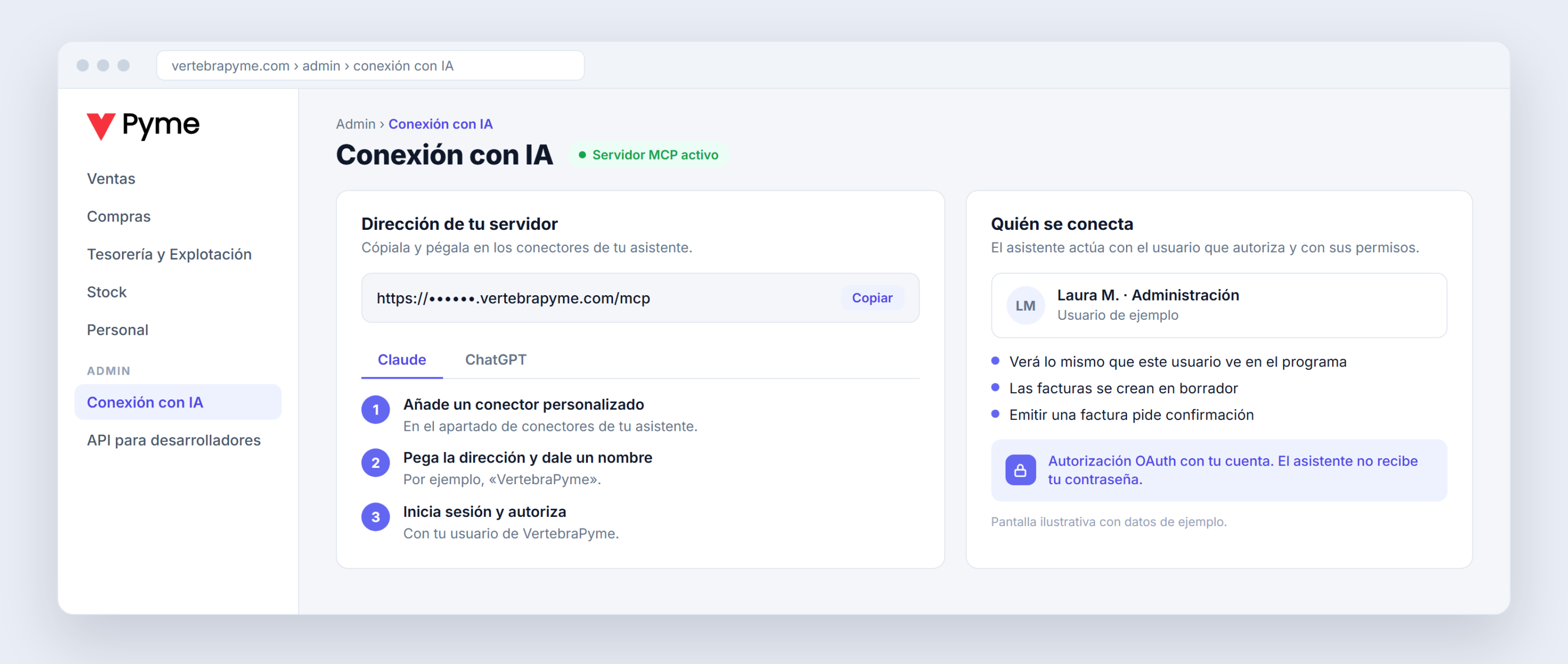
Para aterrizarlo, veamos cómo queda en un programa concreto. VertebraPyme, nuestro programa de facturación y gestión, incluye un servidor MCP propio que ya está en producción. Se encuentra en el menú de administración, en el apartado «Conexión con IA», y la pantalla ofrece las instrucciones para conectarlo tanto a Claude como a ChatGPT. La autorización es OAuth con la cuenta del usuario, así que cada persona conecta su asistente con su propio acceso.
Conviene aclarar un punto que suele confundirse: Vertebra no tiene un asistente de IA propio. Eres tú quien conecta el tuyo, el que ya usas y ya pagas, y el programa pasa a ser una fuente de datos y de acciones para él. Una vez conectado, el asistente puede, entre otras cosas:
- Buscar, crear y actualizar clientes, artículos y trabajadores, y consultar fichas de proveedores.
- Crear documentos de venta y de compra. La factura se crea siempre en borrador.
- Listar y ver el detalle de facturas, pedidos y albaranes de clientes y de proveedores.
- Listar y actualizar cobros y pagos, y darte un resumen de ventas (por defecto en base imponible, sin IVA).
- Consultar el stock de un artículo, los escandallos y las órdenes de producción, además de crear y confirmar órdenes.
- Consultar nóminas, fichajes y vacaciones, y crear o actualizar vacaciones.
- Descargar el PDF de un documento, enviarlo por email y preparar la subida de documentos al OCR.
Si todavía estás eligiendo herramienta, que el programa tenga o no servidor MCP es un criterio más que añadir a la lista. Los básicos, los que importan antes de pensar en IA, los repasamos en qué debe resolver un programa de facturación para una empresa pequeña.
La primera consulta: empieza por preguntas que puedas comprobar
El primer día no pidas nada que cambie datos. El objetivo es comprobar que el asistente entiende tu negocio igual que tú, y eso solo se sabe con preguntas cuya respuesta puedas verificar en el programa en diez segundos.
Tres consultas que funcionan bien como prueba:
- «¿Cuánto hemos facturado este mes, sin IVA, y cuántas facturas son?»
- «¿Qué clientes tienen cobros pendientes con vencimiento anterior a hoy?»
- «¿Cuánto stock queda del artículo X y qué órdenes de producción hay abiertas?»
Fíjate en los detalles. La primera pregunta especifica «sin IVA» porque la ambigüedad entre base imponible y total es el malentendido más habitual. La segunda da una fecha de referencia. La tercera nombra un artículo concreto. Cuanto más precisa es la petición, menos tiene que suponer el asistente. Al conectar ChatGPT con ERP conviene tratarlo como a un compañero recién llegado: capaz, pero sin el contexto que tú llevas años acumulando.
Si alguna cifra no cuadra, no la des por mala ni por buena: pídele que te diga qué filtros ha usado y compáralos con el listado del programa. Casi siempre la diferencia está en un rango de fechas o en si ha incluido los borradores.
Qué pedirle sin riesgos: acciones reversibles e irreversibles
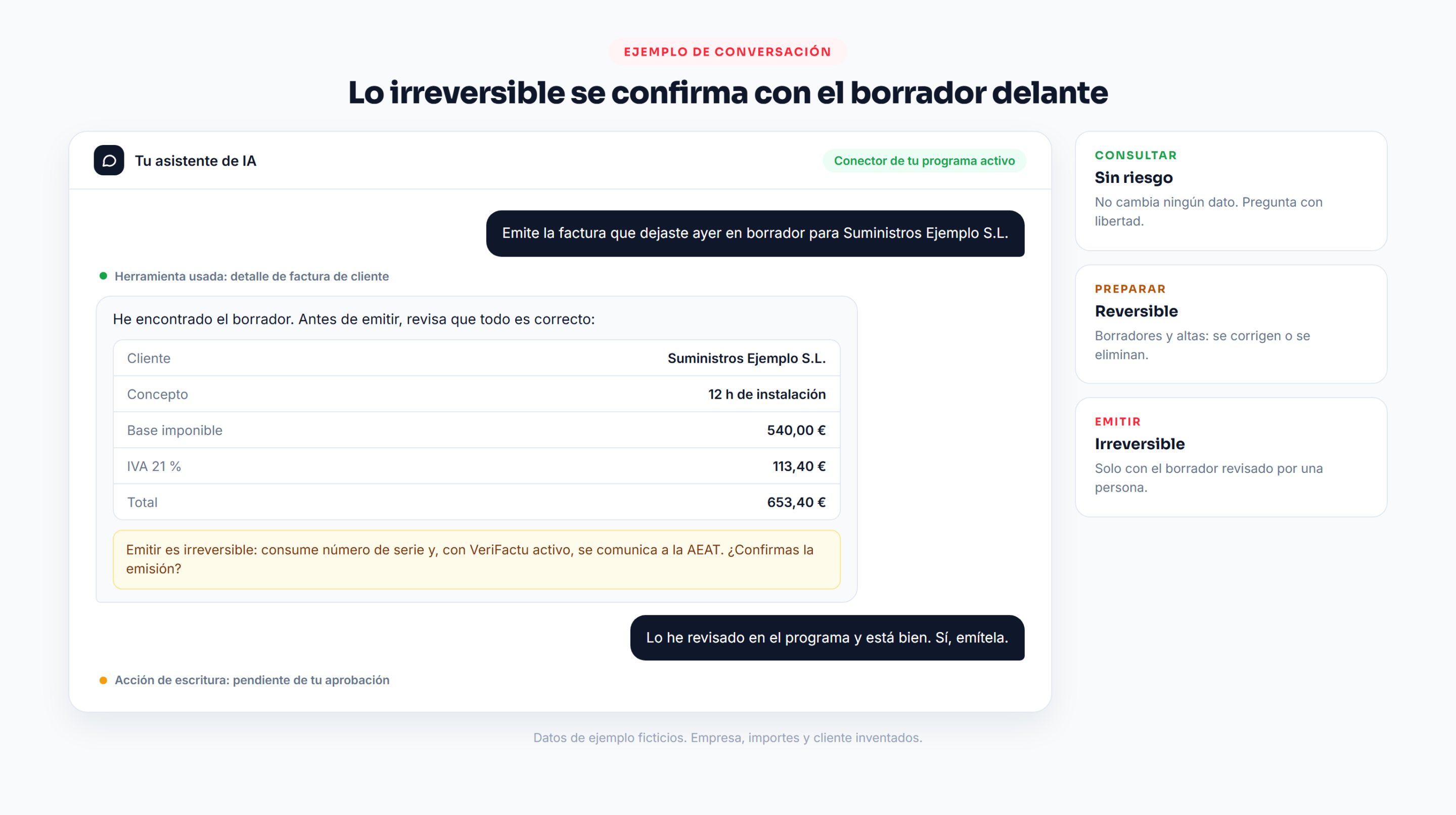
Esta es la parte de la guía que más tiempo merece. La pregunta útil no es «¿qué sabe hacer la IA?», sino «¿qué pasa si se equivoca?». Y la respuesta depende de si la acción se puede deshacer.
| Tipo de acción | Ejemplos | ¿Se puede deshacer? | Cómo actuar |
|---|---|---|---|
| Consulta | Ventas del mes, cobros pendientes, stock, fichajes, detalle de un pedido | No cambia nada | Pide con libertad y contrasta de vez en cuando |
| Borrador o alta | Factura en borrador, pedido, alta de cliente o de artículo, solicitud de vacaciones | Sí: se corrige o se elimina | Deja que lo prepare y revísalo en pantalla antes de darlo por bueno |
| Cambio sobre datos vivos | Actualizar un cobro o un pago, modificar la ficha de un cliente, confirmar una orden de producción | Con trabajo: hay que rehacerlo a mano | Pide que te enseñe el antes y el después y confirma tú |
| Acción irreversible | Emitir una factura de cliente, enviar un documento por email | No | Solo con confirmación expresa y con el borrador revisado por una persona |
El caso que hay que tener más claro es la emisión de facturas. Crear una factura y emitirla son dos acciones separadas. El borrador es un documento de trabajo. La emisión, en cambio, consume un número de serie y, con VeriFactu activo, el registro se comunica a la AEAT. No hay botón de deshacer: un error se corrige con una factura rectificativa. VertebraPyme está preparado para VeriFactu, cuya obligación se ha aplazado a 2027 (1 de enero para sociedades y 1 de julio para el resto); si quieres entender el alcance de ese envío, aquí tienes cómo funciona el registro de facturas ante Hacienda.
Por eso el flujo correcto tiene siempre tres tiempos: el asistente prepara, tú revisas y solo entonces confirmas. Un asistente bien configurado te pedirá esa confirmación antes de emitir. Tu parte es no darla de memoria. Abre el borrador, comprueba cliente, conceptos, tipo de IVA y fecha, y responde después.
Permisos, revisión y cierre de sesión: 6 hábitos de seguridad
La seguridad de esta conexión depende menos de la tecnología que de unas pocas costumbres. Ninguna es complicada y todas se pueden dejar por escrito en media página.
- Un usuario por persona. Cada miembro del equipo conecta su asistente con su propio usuario del programa. Así cada asistente actúa en nombre de una persona concreta y queda claro quién pidió qué.
- Permisos justos. Si alguien solo necesita consultar, que su usuario del programa solo consulte.
- Aprobación caso a caso para lo que escribe. Los asistentes permiten aprobar una herramienta «siempre». Resérvalo para las consultas. Las acciones que crean, modifican o emiten deben pedir permiso cada vez.
- Conector apagado cuando no toca. Si vas a pegar en el chat un texto de origen desconocido, un correo sospechoso o un documento ajeno, desactiva antes el conector en esa conversación. Es la defensa más simple contra las instrucciones ocultas.
- Solo servidores del fabricante. Conecta el servidor MCP que te da tu programa de gestión, no conectores de terceros que prometen lo mismo.
- Cierre de sesión con criterio. Cuando alguien deja la empresa o cambia de puesto, elimina el conector en su asistente y da de baja o ajusta su usuario en el programa. Y si se pierde un portátil, lo mismo, ese mismo día.
Una nota sobre datos personales. Nóminas, fichajes y vacaciones son información protegida por el RGPD. Antes de trabajar con ella desde un asistente, revisa qué condiciones de tratamiento de datos tiene tu plan y limita esa conexión a quienes ya acceden a esos datos dentro del programa. La Agencia Española de Protección de Datos publica orientaciones útiles para empresas que empiezan a usar estas herramientas.
Errores frecuentes en la primera semana
La mayoría de los tropiezos al conectar ChatGPT con ERP no son técnicos. Son de método, y se parecen mucho a los de cualquier cambio de herramienta. De hecho, casi todo lo que contamos sobre cómo poner en marcha un programa nuevo sin parar la oficina se aplica aquí a escala reducida: empezar por poco, con una persona, y ampliar cuando funcione.
Conectar con el usuario administrador
Es lo más cómodo y lo menos prudente. El asistente hereda todos los permisos, incluidos los que nadie pensaba usar desde un chat. Empieza con el usuario de quien vaya a utilizarlo de verdad.
Hacer peticiones ambiguas
«Dime las ventas» admite demasiadas lecturas: con o sin IVA, facturado o cobrado, este mes o los últimos treinta días. Una petición precisa ahorra una corrección.
Confirmar sin abrir el borrador
El resumen que escribe el asistente es una descripción, no el documento. Lo que se emite es lo que hay en el programa. Míralo ahí.
Dar por hecho que la IA decide
El asistente informa y prepara. Qué tipo de IVA corresponde, si se concede un aplazamiento o a quién se reclama primero son decisiones tuyas o de tu asesoría.
Sigue leyendo: qué es MCP y para qué le sirve a una pyme y qué puedes pedirle a un ERP con inteligencia artificial.
¿Por qué elegir Vertebra Gestión para implementar esto?
En Vertebra Gestión hemos construido las dos piezas de esta conexión que dependen del fabricante: el programa y su servidor MCP. Eso nos permite acompañarte en lo que de verdad cuesta, que no es pegar una dirección sino decidir qué usuarios se conectan, con qué permisos y qué acciones se quedan fuera durante las primeras semanas. No vendemos un asistente y no te pedimos que cambies el tuyo. Para conocer las condiciones del MCP en tu caso, contacta con nuestro equipo y lo repasamos con tus procesos reales.
Preguntas frecuentes
¿Hace falta saber programar para conectar ChatGPT con ERP?
No, siempre que tu programa de gestión publique un servidor MCP. El proceso consiste en copiar una dirección, pegarla en los ajustes de conectores del asistente e iniciar sesión con tu usuario para autorizar. Programar solo es necesario cuando el programa no ofrece ese servidor y hay que construir una integración a medida.
¿Qué plan de ChatGPT o de Claude necesito?
Depende del asistente y cambia con el tiempo. A fecha de octubre de 2026, Claude admite conectores personalizados en todos sus planes, con el gratuito limitado a uno, y ChatGPT los admite mediante el modo desarrollador en cuentas Plus, Pro, Business, Enterprise y Education. Confírmalo en la ayuda oficial antes de contratar nada.
¿Puede el asistente emitir facturas por su cuenta?
No debería. En VertebraPyme el asistente crea la factura en borrador y la emisión es una acción aparte: el propio servidor indica al asistente que no emita nada que no hayas pedido y revisado. Como emitir es irreversible, porque consume número de serie y con VeriFactu activo se comunica a la AEAT, la revisión humana del borrador es obligatoria antes de confirmar.
¿Es seguro dar acceso a mi programa de gestión a una IA?
Es tan seguro como los permisos del usuario que autoriza y los hábitos de quien lo usa. El asistente no recibe tu contraseña y actúa siempre en nombre de ese usuario. Los riesgos reales son las peticiones ambiguas, las confirmaciones sin revisar y los conectores de origen desconocido.
¿Cómo desconecto el asistente si cambio de opinión?
Desde los ajustes de conectores del asistente puedes eliminar el conector en cualquier momento, y con ello se retira la autorización. Si la persona deja la empresa, además conviene dar de baja o ajustar su usuario en el programa de gestión, que es donde residen los permisos.
Conclusión
Conectar ChatGPT con ERP ha dejado de ser un proyecto técnico: es copiar una dirección, autorizar con tu usuario y empezar por preguntas que puedas comprobar. Lo que marca la diferencia viene después y es cuestión de método: permisos justos, borradores antes que emisiones y una persona que revisa lo que no tiene vuelta atrás. Si quieres verlo funcionando, puedes conocer VertebraPyme y probarlo gratis 1 mes.